動画編集をしていると、**いらない部分を消すことが重要**だと感じることが多いですよね。特にAfter Effectsを使っていると、編集作業が複雑になりがちです。不要なシーンをスムーズに削除できれば、作品のクオリティが一段と上がります。
After Effects いらない 部分 を消す の基本
After Effectsを使用した動画編集では、不要な部分を効果的に削除することが重要です。これにより、プロジェクトの質が向上します。以下に、After Effectsについての基本情報と、不要な部分を消す理由を説明します。
After Effects とは
After Effectsとは、Adobe Systemsが開発した映像編集ソフトウェアです。主な機能には以下が含まれます。
- 合成作業 – 異なる映像やエレメントを組み合わせる。
- エフェクトの追加 – 映像に視覚的なエフェクトを施す。
- アニメーション制作 – 文字やオブジェクトの動きをデザインする。
- カラーグレーディング – 映像の色調を調整する。
- 3D要素の操作 – 場面を立体的に操作する。
After Effectsを利用すると、洗練された映像を制作でき、クリエイターにとって強力なツールとなります。
不要な部分を消す理由
不要な部分を消すことで、動画のクオリティが向上します。理由は以下の通りです。
- ストーリーの明確化 – 重要なシーンに集中できる。
- 視聴者の興味を引く – 不要な部分がないことで、視聴者を引きつける。
- スムーズな視聴体験 – 流れが良くなり、視聴者が楽しめる。
- プロフェッショナルな仕上がり – 編集がしっかりしていると映像のクオリティが上がる。
- 時間の短縮 – 無駄なシーンを排除することで、全体の編集時間が短縮される。
不要な部分を消す方法
After Effectsで不要な部分を消す方法には、主に「レイヤーマスクの使用」と「クロップツールによる編集」があります。これらの手法をマスターすることで、映像編集がより効率的になります。
レイヤーマスクの使用
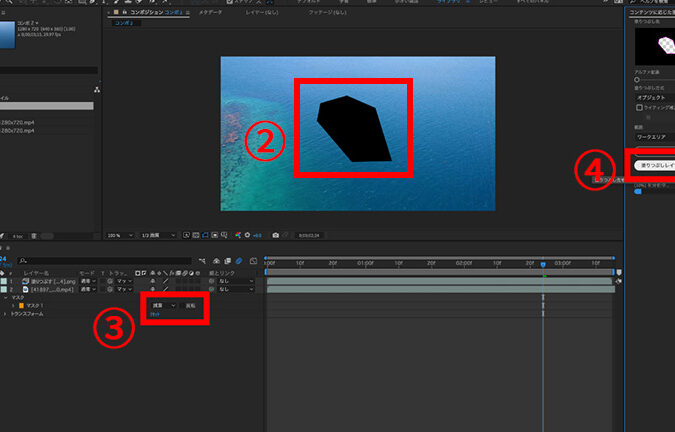
レイヤーマスクを利用することで、特定の箇所を非表示にできます。以下の手順で実施します。
この方法により、不要な部分を柔軟にカスタマイズしながら消去できます。
クロップツールによる編集
クロップツールを使うと、選択したエリアだけを残して他を削除できます。使用手順は次の通りです。
複雑なシーンでのテクニック
複雑なシーンの編集にはさまざまなテクニックがある。これにより、不要な部分を簡単に消せる。以下の方法を活用することで、よりスムーズな編集が可能になる。
モーショントラッキング
モーショントラッキングは、動くオブジェクトにエフェクトを適用するための強力な手法だ。動画内の特定のポイントに追従して要素を配置できる。これにより、不要な部分を自然に隠すことが可能になる。具体的な手順は以下の通りだ。
クリーンアップツールの活用
クリーンアップツールは、映像編集を高度にサポートする機能の一部だ。このツールを利用することで、不要なオブジェクトやシーンを簡単に削除できる。具体的な活用方法は以下の通りだ。
プラグインやアドオンの活用
After Effectsの効率的な編集には、プラグインやアドオンを活用することが重要です。これらのツールを使うことで、不要な部分の削除がスムーズに行え、作品のクオリティが向上します。
人気のプラグイン一覧
以下のプラグインは、多くのユーザーに選ばれています。
プラグインのインストール手順
プラグインを効果的に活用するためには、以下の手順で簡単にインストールできます。
まとめ
不要な部分を消すことは映像制作において非常に重要です。After Effectsを使って編集する際に、これらのテクニックを駆使することで作品のクオリティが格段に向上します。レイヤーマスクやクロップツールを活用することで、視聴者にとって魅力的な映像を作り出せます。
またモーショントラッキングやクリーンアップツールを使うことで、さらに効率的な編集が実現します。プラグインを導入することで、作業のスピードもアップし、よりプロフェッショナルな仕上がりが期待できます。私たちの映像制作の旅を通じて、これらのテクニックを活かし続けましょう。