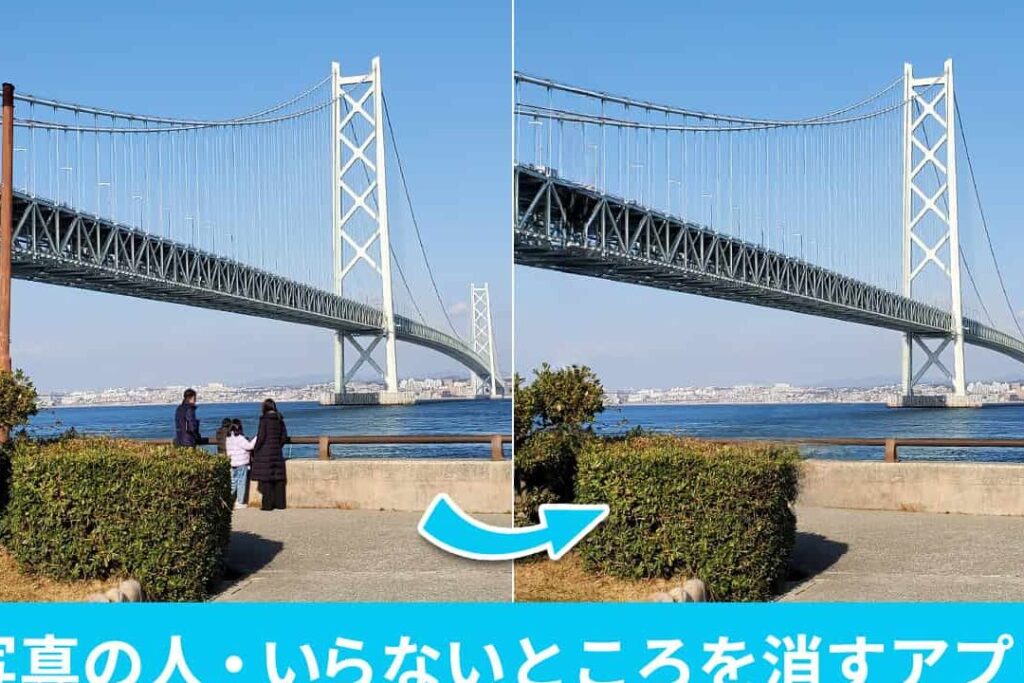
画像のいらない部分を消す方法とおすすめツール一覧

画像を編集する際、**いらない部分を消すことは非常に重要**です。私たちが撮影した写真には、時に余計な要素が映り込んでしまい、思い描いていたイメージとはかけ離れてしまうことがあります。そんな時、どのようにしてその部分を取り除くことができるのでしょうか?

画像 編集の基本

画像編集は、視覚的に魅力的な写真を作る上で重要なスキルです。特に、画像から不要な部分を消すことが、理想的な結果を得るために必要になります。

画像 いらない部分を消すとは

画像の「いらない部分を消す」とは、写真の中で注意をひく要素や意図しない物体を取り除くことを指します。このプロセスには、以下のような技術が含まれます。

  • 選択ツールを使用する
  • 消しゴムツールで削除する
  • 修復ブラシで補正する
  • 背景をぼかす
  • これらの技術を適切に使うことで、視覚効果が高まり、主題が際立ちます。

    重要性と利点

    いらない部分を消すことには、いくつかの重要な利点があります。私たちが得られる成果は以下の通りです。

  • 視覚的な焦点を強化する
  • 画像のプロフェッショナリズムを向上させる
  • メッセージを明確にする
  • 観客の目を引く
  • 必要なツールとソフトウェア

    画像編集において、いらない部分を消すためには適切なツールが不可欠です。ここでは、パソコン向けソフトウェアとモバイルアプリを紹介します。

    パソコン向けソフトウェア

    パソコン向けの画像編集ソフトウェアは多岐にわたります。主な選択肢を以下に示します。

  • Adobe Photoshop: プロフェッショナル向けの高度な機能を持ち、選択ツールや修復ブラシが充実。
  • GIMP: 無料でオープンソースの画像編集ソフトウェアで、強力な編集機能を備える。
  • Paint.NET: シンプルなインターフェースで初心者にも使いやすい、基本的な編集ツールが揃っている。
  • Corel PaintShop Pro: 高度な編集機能を持つ、直感的な操作が可能なソフトウェア。
  • これらのソフトは、誰でも手軽に不要な部分を消すための機能を提供します。

    モバイルアプリ

    モバイル環境での編集にも優れたアプリが存在します。以下のアプリは特におすすめです。

  • Snapseed: Googleが提供するアプリで、強力な編集機能を持つ。
  • PicsArt: 簡単に画像編集ができ、多様なフィルターやツールを利用できる。
  • TouchRetouch: 不要物を簡単に消去できる専用アプリ。
  • Adobe Lightroom: プロ仕様の編集が可能で、モバイルでの管理にも優れている。
  • 画像 いらない部分を消す方法

    画像の不要な部分を消す方法には、手動の方法と自動ツールの活用が含まれます。それぞれの方法には特長があり、目的に応じて使い分けることで、編集作業がスムーズになります。

    その他の項目:  音声データ 一部分 証拠になるかの検証と考察

    手動で消す方法

    手動で不要な部分を消す際に使う主なツールや技術には、以下のものがあります:

  • **選択ツール**: 不要な部分を選択して削除します。
  • **消しゴムツール**: 手動で不必要なエリアを消去します。
  • **修復ブラシ**: 周囲のピクセルを参照して、不要な部分を自然に修復します。
  • **レイヤーマスク**: 不要部分を隠し、必要に応じて表示を調整します。
  • **クローンスタンプツール**: 周辺部分をコピーして不要な部分を隠します。
  • これらのツールを活用することで、編集作業の柔軟性が高まります。特に、注意深く作業すると、完成度が向上します。

    自動ツールの活用

    自動ツールは、効率的に不要部分を消すのに役立ちます。具体的なツールと機能には、次のようなものがあります:

  • **Adobe Photoshopのコンテンツに応じた塗りつぶし**: 不要部分を選択し、自動で周囲に合わせて塗りつぶします。
  • **GIMPのインペイント機能**: 不要部分を自動で修復し、周囲の状態に馴染ませます。
  • **Snapseedの修正ツール**: 指先でタップするだけで、不要な部分を簡単に消去します。
  • **TouchRetouchのオブジェクト削除**: 選択したオブジェクトをワンクリックで消去できます。
  • **PicsArtの消しゴム機能**: 不要な部位を簡単に消すことができ、操作が直感的です。
  • 実際の使用例

    画像編集において、不要な部分を消す方法を具体的に見ていきます。特に、プロのフォトショップやスマートフォンアプリの活用例が効果的です。

    プロのフォトショップ

    フォトショップは画像編集の定番ツールで、様々な機能を持っています。以下の機能を活用することで、簡単に不要な部分を消せます。

  • 選択ツールで不要な部分を囲み、削除対象を明確にします。
  • 消しゴムツールを使って、細かい部分を調整します。
  • クローンスタンプツールを利用して、周囲をコピーし、不要部分を覆います。
  • レイヤーマスクで非破壊的に編集が可能です。
  • コンテンツに応じた塗りつぶし機能を活用することで、簡単に空白部分を適応させられます。
  • これらの機能を使い分けることによって、編集の自由度が高まり、効果的な結果を得られます。

    スマートフォンアプリの活用例

    スマートフォンアプリも便利な選択肢です。私たちの日常生活の中で、手軽に画像編集が可能です。以下はおすすめのアプリとその機能です。

  • Snapseed: 修正ツールを使って、不要な要素を瞬時に消せます。
  • TouchRetouch: 直感的なインターフェースで、オブジェクト削除が簡単です。
  • PicsArt: エフェクトと共に消しゴム機能を活用し、多彩な表現が可能です。
  • Adobe Lightroom: 編集後の仕上げに、色合い調整と共に不要部分を消去します。
  • その他の項目:  部分供給の見直しに関する基本情報と手続き

    注意点とコツ

    画像の不要な部分を消す際には、いくつかの注意点があります。これらを意識することで、より質の高い画像編集が可能になります。

    画像の質を保つために

    画像の質を保つことは、編集作業において極めて重要です。以下の点を考慮しましょう。

  • 編集する範囲を慎重に選ぶ。サイズや形状を考慮することで、元の画像と違和感がないようにします。
  • 解像度を維持する。高解像度の元画像を使用すれば、消去後もシャープな印象が残ります。
  • 使用するツールを把握する。各ツールの特性を理解することで、効果的に不要部分を消すことができます。
  • 色合いを調整する。消去した部分の周辺と色のバランスを取ることが必要です。
  • 消去後の仕上げ

    消去後の仕上げでも、さらに画像を魅力的にすることが可能です。注意すべきポイントを以下に示します。

  • 細部の確認。消去した部分や周囲のエッジの滑らかさを確認することで、違和感を減らします。
  • 色調補正を行う。全体のトーンを統一することで、一体感が生まれます。
  • フィルターやエフェクトを活用する。全体の印象を変えることで、プロフェッショナルな仕上がりを実現します。
  • 最後に全体の見直しをする。細かな部分を確認し、必要に応じて修正を加えます。
  • Conclusion

    画像編集において不要な部分を消すことは非常に重要です。私たちが適切なツールと技術を使うことで、視覚的に魅力的な作品を生み出すことができます。手動と自動の方法をうまく組み合わせることで、編集作業の効率も大幅に向上します。

    また、注意点を押さえることで、より高品質な画像を作成することが可能です。私たちの編集スキルを磨き、理想的な結果を追求することで、観客の目を引く作品を生み出していきましょう。これからも画像編集を楽しみながら、技術を向上させていきたいですね。

    コメントする