動画のいらない部分を消す方法 iPhone活用術

動画を編集する時、いらない部分を消すのはとても大切です。特にiPhoneを使っている私たちにとって、手軽に編集できる機能は魅力的ですよね。動画のクオリティを向上させるためには、余分な部分を削除することが不可欠です。 この記事では、iPhoneを使って簡単に動画のいらない部分を消す方法を紹介します。

動画 いらない部分を消す iphone の必要性

動画編集において、いらない部分を消すことは非常に重要です。特に日常の生活では、私たちが手軽に動画を作成し、友人や家族と共有する場面が多くあります。効率よく動画を楽しむためには、必要な内容だけを残すことが大切です。

日常生活における動画編集の重要性

日常生活の中で、動画編集は以下の点で重要です。

  • 時間の節約: 編集作業を通じて、視聴者が興味を持続できるようになります。
  • メッセージの明確化: 必要な部分を残し、主題を際立たせることができます。
  • インパクトの向上: 短く魅力的な動画は、印象に残りやすくなります。
  • このように、動画編集は単なる趣味にとどまらず、コミュニケーションの効果を高める手段ともなります。

    いらない部分を消すことのメリット

    いらない部分を消すことには多くのメリットがあります。

  • 視聴体験の向上: 余計な部分がないことで、視聴者がストレスなく動画を楽しめます。
  • プロフェッショナルな仕上がり: 幾分の手間をかけることで、動画が洗練されます。
  • コンテンツの一貫性: メッセージが明確になり、視聴者への訴求力が強化されます。
  • 動画 編集アプリの比較

    私たちが動画の不要部分を消すために、さまざまな編集アプリを活用できます。各アプリには独自の機能やインターフェースがあります。以下に、特におすすめのアプリをご紹介します。

    機能別のおすすめアプリ

    私たちが利用する際に特に役立つ機能を持つアプリを以下にまとめました。

  • iMovie – 簡単な編集機能が豊富にあり、特に初心者向け。
  • InShot – ビデオカットや音楽追加が簡単で、SNS向けの編集に最適。
  • Splice – 高度な編集機能が使え、プロ品質の編集も可能。
  • Adobe Premiere Rush – 複数のプラットフォームで扱える高機能アプリ。
  • KineMaster – レイヤー機能が充実しており、複雑な編集が可能。
  • 使いやすさとインターフェース

    私たちにとって、アプリの使いやすさも重要です。直感的に操作できるインターフェースを持つアプリの特徴を見てみましょう。

  • iMovie – 簡単なナビゲーションで、すぐに操作を始められる。
  • InShot – プレビュー画面が大きく、リアルタイムで変更を確認できる。
  • Splice – シンプルなレイアウトで、複雑な作業もスムーズに進行。
  • Adobe Premiere Rush – プロな感覚で、視覚的に魅力的な編集が行える。
  • KineMaster – 多機能でも使いやすく、すぐに慣れることができる。
  • その他の項目:  牡蠣の硬い部分についての詳細と食べ方

    iPhoneでの動画編集の手順

    動画編集のプロセスは直感的で手軽です。以下の手順で、iPhoneを使った動画編集の流れを見ていきましょう。

    アプリのインストールと設定

    動画編集のアプリを選ぶことは重要で、その設定も簡単です。アプリによって機能は異なるため、ニーズに合ったものを選択します。利用するアプリのインストールと設定は以下のように行います。

  • App Storeを開く
  • 検索バーにアプリ名を入力
  • アプリを選択し、「入手」をタップ
  • インストール後、アプリを起動
  • 初回起動時に必要な設定を行う
  • アプリに慣れるため、基本的なチュートリアルを確認することもお勧めです。

    動画のインポートと選定

    次に、編集する動画のインポートが必要です。自分の動画ライブラリから適切な動画を選びます。手順は以下の通りです。

  • アプリ内の「インポート」または「ライブラリ」にアクセス
  • 編集したい動画を選択
  • プレビューして、カットする部分を確認
  • 動画が正しいことを確認して、次のステップへ進む
  • 動画の選定は視聴者の興味を引くため、慎重に行いましょう。

    カットの方法とタイミング

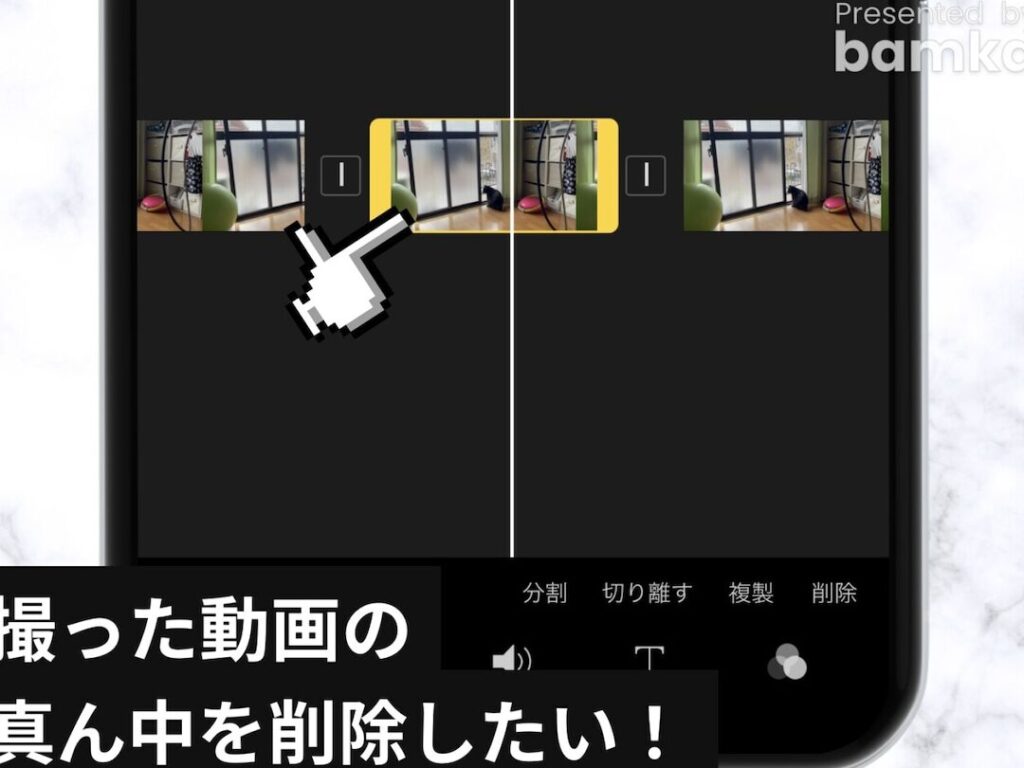
    動画のカットには正確なタイミングが重要です。不要なシーンを効果的に削除する方法は以下の通りです。

  • タイムラインでカットしたい部分を選択
  • カットのツールを使って不要な部分をマーキング
  • カットの長さを調整して、滑らかなトランジションを意識
  • プレビューでカット後の内容を確認
  • 必要に応じて、再調整や追加のカットを実施
  • 編集後の動画の保存と共有

    動画編集が終わったら、保存と共有の手順を踏む必要があります。適切な形式で保存することで、視聴者にとっての品質が保たれます。私たちは以下のポイントを考慮しています。

    保存形式の選び方

    動画の保存形式によって、画質や互換性が変わります。次の選択肢から自分に合った形式を選びましょう。

  • MP4: 広く利用されている形式で、高画質を維持し、ほとんどのデバイスで再生可能。
  • MOV: Apple製品との互換性が高く、編集後のクオリティを重視する場合に最適。
  • AVI: 高画質だがファイルサイズが大きくなるため、ストレージに注意。
  • GIF: 動画を短いアニメーションに変換でき、特にソーシャルメディア向け。
  • 各形式には利点があり、目的に応じて使い分けることが重要です。

    ソーシャルメディアへの投稿方法

    編集した動画をソーシャルメディアで共有することで、より多くの人に視聴してもらえます。次の方法で簡単に投稿できます。

  • アプリを選択: YouTubeやInstagram、Facebookなどのプラットフォームから選択。
  • 動画をアップロード: 用意した動画を選び、指定されたフォーマットに従ってアップロード。
  • キャプションを追加: タイトルや説明文を記入し、視聴者の興味を引くよう工夫。
  • 共有設定: 公開範囲を設定し、特定の友人やフォロワーに共有するか全体に公開するかを選択。
  • 結論

    動画編集は私たちの日常に欠かせないスキルです。iPhoneを使っていらない部分を削除することで、動画のクオリティが大きく向上します。これにより視聴者の興味を引きつけることができるのです。

    その他の項目:  服の部分漂白やり方と注意点について

    紹介したアプリを活用すれば、初心者でも簡単に編集が可能です。手順をしっかりと理解し、自分のスタイルに合った方法で動画を仕上げていきましょう。編集後の動画を適切に保存し、効果的に共有することで、より多くの人に自分の作品を届けることができます。私たちの動画編集スキルを磨き、魅力的なコンテンツを作り出していきましょう。

    コメントする