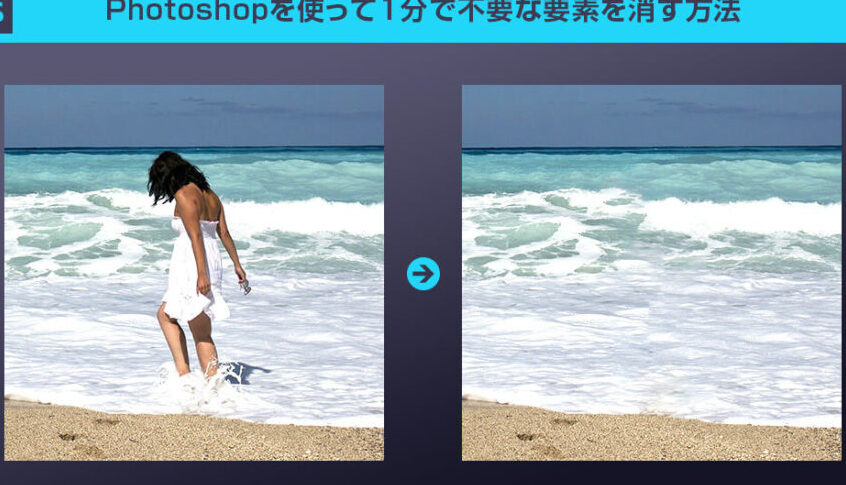
写真を撮るとき、完璧な瞬間を捉えたいと思いますよね。しかし、時には**いらない部分が写り込んでしまうことがあります**。そんなとき、Photoshopの出番です。私たちは、写真をより魅力的にするために、不要な要素を簡単に消す方法を学びたいと思っています。
この記事では、Photoshopを使って**いらない部分を消す具体的なテクニック**を紹介します。初心者でも簡単に実践できる方法から、少し高度な技術まで、幅広くカバーします。あなたの写真を一段と引き立てるためのヒントが満載です。
Photoshop いらない部分を消す 概要
Photoshopを使っていらない部分を消す技術は、デジタル画像編集の中で非常に重要なスキルです。このスキルによって、写真がより魅力的でプロフェッショナルに見えます。以下に、Photoshopで不要な部分を消すプロセスを簡潔に説明します。
- ツールの選択: ツールバーから「スポット修復ブラシ」や「修復ブラシ」などを選ぼう。
- 対象の選択: 消したい部分をマウスで選択する、あるいはブラシで塗る。
- 効果の調整: 適用する修正の強さやサイズを調整する。
- プレビュー確認: 修正の前後を見比べ、自然に仕上がっているか確認する。
- 保存: 編集した画像を適切なフォーマットで保存する。
機能紹介
Photoshopを使用して、不要な部分を効果的に消すことが可能です。このセクションでは、その機能について詳しく説明します。特に、役立つツールとその使用方法に焦点を当てます。
ツールの種類
Photoshopには、不要な部分を消すためのさまざまなツールがあります。それぞれのツールには特有の機能があり、目的に応じて使い分けることが大切です。以下のツールが一般的です。
使用方法
各ツールの使用方法について、具体的な手順を以下に示します。これらを正しく実行することで、効果的に不要な部分を消すことができます。
実際の活用例
Photoshopで不要な部分を消す具体的な事例を見ていきます。我々が利用する場面には、さまざまな応用が存在します。
画像編集プロジェクト
画像編集プロジェクトでは、以下のような活用方法があります。
これらのテクニックを使うことで、より魅力的な画像に仕上げられます。
デザイン業務での利用
デザイン業務では、Photoshopを次のように活用します。
Photoshopの代替ツール
私たちがPhotoshopを使用できない場合、代替ツールが多数存在します。これらのツールは、不要な部分の削除や基本的な画像編集に便利です。以下に、私たちが推奨する代替ツールを紹介します。
- GIMP: 無料のオープンソースソフトウェアで、広範な機能を提供します。Photoshopに類似した操作が可能で、初心者でも扱いやすいです。
- Paint.NET: 簡単なユーザーインターフェースを備えた無料のソフトウェアです。特に基本的な編集作業に便利です。
- Affinity Photo: 一度の購入で使用できるプロフェッショナル写真編集ソフトです。多くのPhotoshop機能を備えていますが、価格は手頃です。
- Canva: オンラインで利用できるデザインツールで、簡単にビジュアルコンテンツを作成できます。初心者に優しいインターフェースがあります。
- Fotor: クラウドベースの編集ツールです。豊富なテンプレートやエフェクトを使って、魅力的な画像を簡単に作成できます。
おすすめのテクニック
Photoshopを使って不要な部分を消すためのおすすめのテクニックを以下に示します。
- スポット修復ブラシツールの活用。不要なオブジェクトを簡単に消去でき、周囲の色やテクスチャにうまく馴染みます。
- クローンスタンプツールの利用。特定の部分を他の部分からコピーして貼り付けることで、細かい修正が可能です。
- パッチツールの使用。選択した領域を別の領域で置き換えることができ、より自然な仕上がりにします。
- コンテンツに応じた塗りつぶしの適用。選択したエリアを周囲に合わせて自動で塗りつぶし、すっきりとした結果が得られます。
- レイヤーマスクの確認。対象を選択し、不必要な部分をマスクすることで、手直しがしやすくなります。
- ズーム機能の活用。細部にわたる修正にはズームを使い、正確な編集が行えます。
- フィルターの適用。仕上げとしてノイズ除去やシャープ効果を使用し、全体のクオリティを向上させます。
Conclusion
Photoshopを使って不要な部分を消す技術は私たちの画像編集スキルを向上させる重要な要素です。さまざまなツールやテクニックを駆使することで、魅力的なビジュアルを作成することができます。これにより、プロフェッショナルな印象を与えることができるでしょう。
また、Photoshopが使えない場合でも代替ツールを利用することで、同様の効果を得ることが可能です。私たちの画像編集プロジェクトに役立つ知識を活かし、クリエイティブな表現を楽しんでいきましょう。