動画編集を始めたばかりの私たちにとって、不要な部分をカットすることは非常に重要なスキルです。特に、iPhoneを使ってiMovieで編集する場合、どのようにしてスムーズに不要なシーンを取り除けるのでしょうか?この記事では、iMovieを使った不要部分のカット方法をわかりやすく解説します。
iMovieの基本機能
iMovieは、iPhoneユーザーにとって使いやすい動画編集ツールです。このアプリの基本機能を理解すると、コンテンツ制作が容易になります。以下に、iMovieの主な機能を示します。
- クリップのトリミング: 動画の不要な部分を簡単にカットできる機能です。
- フィルターの適用: 動画に様々なフィルターを追加して、見た目を向上させることができます。
- 音楽とサウンドエフェクトの追加: 自分の動画に音楽や効果音を挿入し、より魅力的に仕上げられます。
- タイトルとテキストの挿入: 動画内にテキストを挿入して、視聴者に情報を提供できます。
- トランジション効果: シーン間のつながりをスムーズにするためのエフェクトを追加できます。
- 共有オプション: 編集が完了した動画を簡単にソーシャルメディアに共有できます。
また、iMovieでは高解像度の動画編集が可能です。4K解像度に対応しているため、プロフェッショナルな仕上がりに期待できます。
一部の機能は、他の動画編集アプリにはない独自の要素を持っています。たとえば、iMovieの音声同期機能を使用すると、音楽やナレーションを映像にぴったり合わせることが可能です。この機能があれば、実際の映像に応じて音を調整できます。
不要部分をカットする理由
不要な部分をカットすることには、いくつかの重要な理由があります。私たちはこのプロセスを通じて、より完成度の高い動画を作成できます。
作業効率の向上
適切な編集を行うことで、作業効率が大幅に向上します。具体的には、以下の点が挙げられます。
このように、効率化により時間と労力が節約でき、最終的にはより質の高い作品が生まれます。
視聴者の興味を維持する
適切にカットされた動画は、視聴者の関心を引きつける上で非常に重要です。具体的な利点は以下の通りです。
iPhoneでのiMovieの使い方
iMovieは、iPhoneでの動画編集を簡単にするための優れたツールです。この記事では、具体的な操作手順を紹介します。
アプリのインストールと設定
iMovieを使用するには、まずアプリをインストールします。その後、以下の手順で設定を行います。
- App Storeにアクセス: iPhoneのApp Storeを開きます。
- iMovieを検索: 検索バーに「iMovie」と入力します。
- アプリのダウンロード: iMovieのアイコンをタップし、ダウンロードします。
- アプリを開く: ダウンロード後、アプリを起動します。
- 初期設定の確認: アプリ内で画面の指示に従って設定を行います。
このようにして、アプリのインストールと設定が完了します。
動画のインポート
iMovieに動画をインポートするためには、次の手順を行います。
- プロジェクトの作成: アプリを開くと、「プロジェクトを作成」を選択します。
- メディアを追加: 画面下部の「メディアを追加」をタップします。
- 動画の選択: 自分のライブラリからインポートしたい動画を選びます。
- インポートの実行: 選択した動画をタップして、「追加」を選ぶと、プロジェクトにインポートされます。
不要部分のカット手順
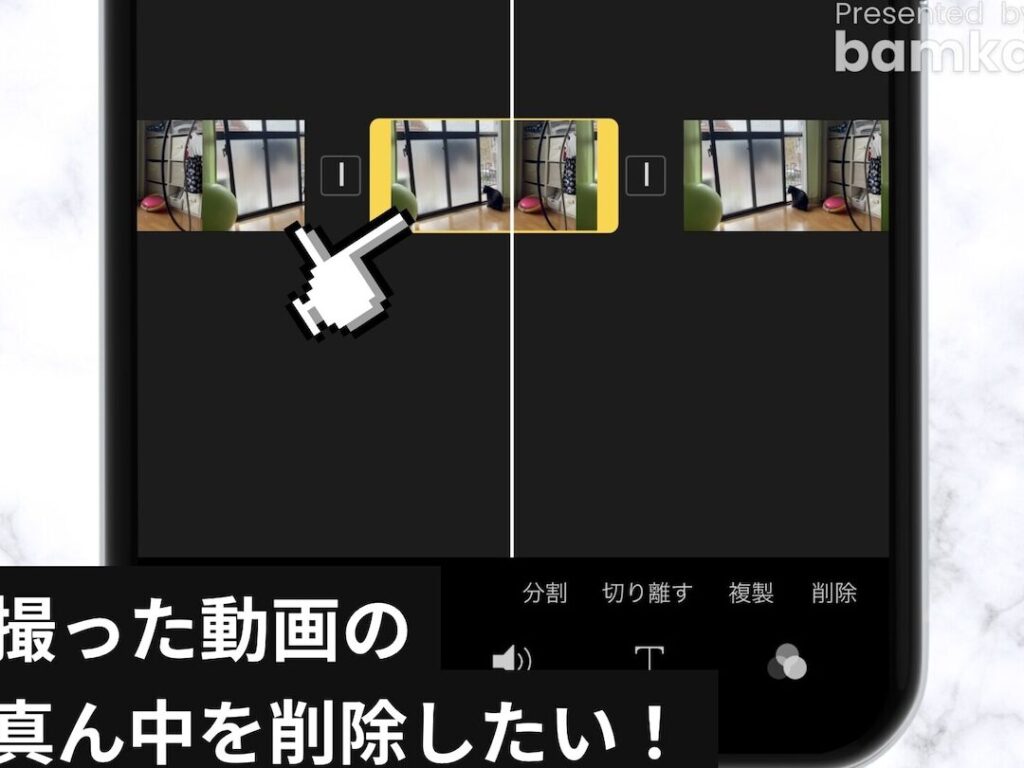
不要部分をカットする手順は、iMovieを使って簡単に行えます。これにより、編集作業がスムーズになります。
タイムラインの操作
タイムラインを操作する際、以下のポイントを押さえておきましょう。
この操作により、必要な部分だけを残しやすくなります。
カットした部分の削除
カットした部分を削除する手順は、以下の流れで簡単に完了します。
その他の編集機能
iMovieには、動画編集をさらに充実させるための多くの機能があります。これらの機能は、プロジェクトに独自のスタイルを加え、視聴者の興味を引き続ける手助けをします。以下に、主な編集機能をリストアップします。
また、iMovieの編集機能は高解像度動画にも対応しています。特に4K解像度のプロジェクトにおいて、プロフェッショナルな仕上がりが期待できます。そして、音声同期機能により、音楽やナレーションが映像とぴったり合わせることが可能です。この機能は、視聴者にとって心地よい体験を提供します。
Conclusion
iMovieを使った不要部分のカットは動画編集の重要なスキルです。このプロセスをマスターすることで、私たちの動画はより魅力的でプロフェッショナルな仕上がりになります。適切な編集によって視聴者の興味を引き続けることができるため、ストーリーの一貫性も保たれます。
iMovieの機能を活用し、クリエイティブな要素を加えることで、独自のスタイルを表現することが可能です。これからもiMovieを使って、私たちの動画制作を楽しみながらスキルを磨いていきましょう。