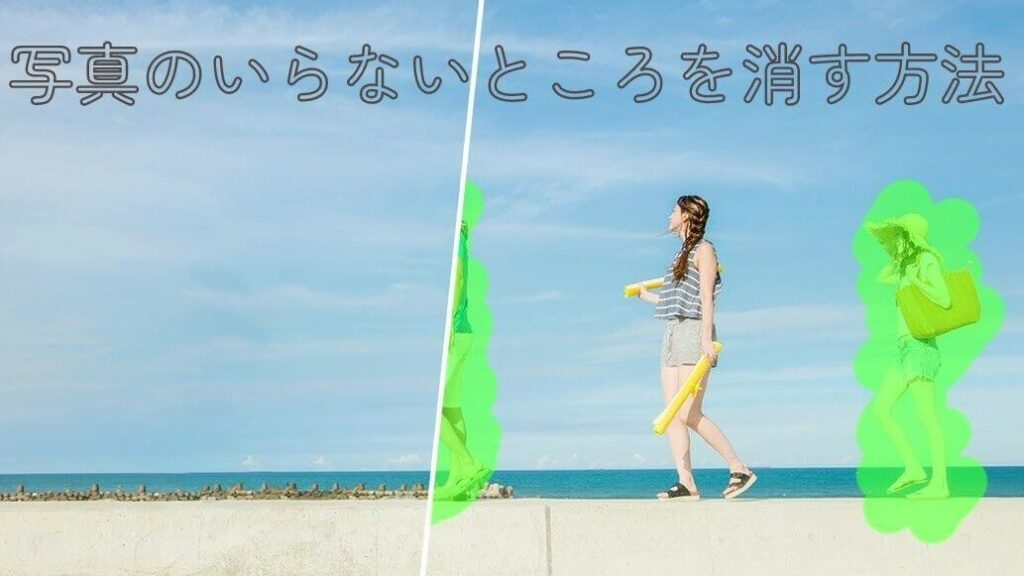
画像編集において、不要な部分を消すことは非常に重要です。私たちが魅力的なビジュアルを作成するためには、時には画像から不要な要素を取り除く必要があります。**パソコンを使って無料で画像の不要な部分を消す方法**を知っていれば、手軽にプロフェッショナルな仕上がりを実現できます。
画像編集ソフトウェアの概要
画像編集ソフトウェアは、不要な部分を消すのに必要なツールです。さまざまな種類があり、それぞれの機能でユーザーのニーズに応えています。以下に代表的なソフトウェアを紹介します。
これらのソフトウェアは、画像から無駄な部分を消すだけでなく、様々な編集機能を備えています。基本的な使い方を理解すれば、魅力的なビジュアルが作成できます。各ソフトウェアの特色を踏まえ、自分に最適なものを選ぶと良いでしょう。
無料で使える画像編集ツール
画像の不要な部分を消すには、手軽に使用できる無料の画像編集ツールが多数存在します。私たちが提案するさまざまなツールを使うことで、画像の修正が簡単に行えます。以下に代表的なツールを紹介します。
ツール1: GIMP
- 多機能で無料: GIMP(GNU Image Manipulation Program)は、無料でありながら強力な編集機能を提供します。
- レイヤー機能: 画像の不要な部分を消すためのレイヤー機能が充実しています。
- プラグイン: 豊富なプラグインを使用して機能を拡張できます。
- クロスプラットフォーム: Windows、Mac、Linux全てのOSで利用可能です。
ツール2: Paint.NET
- シンプルなインターフェース: Paint.NETは使いやすく、初心者にも適しています。
- 高機能: 画像の修正機能が揃い、不要な部分を簡単に消去できます。
- エフェクト: さまざまなエフェクトを使って、より魅力的な画像を作成できます。
- Windows専用: Windows専用ですが、軽快に動作します。
ツール3: Photopea
- オンライン編集: Photopeaはブラウザ上で動作し、インストール不要です。
- Photoshopに似たインターフェース: Photoshopユーザーにも馴染みやすいデザインです。
- 多機能: レイヤー、テキスト、フィルタなどの編集が可能です。
- 無料でアクセス: 無料版でも多くの機能が利用できます。
画像の不要な部分を消去する方法
画像の不要な部分を消去することは、魅力的なビジュアルを作成するために重要です。以下の方法を用いると、効率的に編集可能です。
選択ツールの使用
選択ツールを使うことで、削除したい部分を正確に指定できます。以下は選択ツールの種類です。
- 矩形選択ツール: 四角形で範囲を指定し、明確に削除部分を選択します。
- 楕円形選択ツール: 任意の円形範囲を選択し、特定のエリアを切り取ります。
- 自由選択ツール: マウスで描画する方法で、複雑な形状を自由に選べます。
- 磁気選択ツール: 画像の境界に沿って選択部分を作成します。
対象部分を選択した後は、次のステップへ進みます。
消去ツールの使用
消去ツールを使用すると、選択した部分を簡単に削除できます。以下の特徴があります。
- ブラシサイズ: 消去する領域の広さを調整します。細かい部分は小さいサイズで作業します。
- 不透明度: 消去効果の強さを調整し、徐々に消去することも可能です。
- パターン消去: テクスチャを持った部分を滑らかに消去し、自然な仕上がりにします。
- 撤回機能: 操作を取り消し、誤って消去した部分を簡単に復元します。
編集後の画像の保存方法
編集した画像の保存方法は非常に重要です。適切な手順で保存することで、画質を保ち、後で再編集する際に便利なファイルを確保できます。以下の保存方法を考慮してください。
結論
画像編集で不要な部分を消すことは魅力的なビジュアルを作成するために欠かせません。私たちが紹介した無料のツールを使えば、手軽にプロフェッショナルな仕上がりが実現できます。各ソフトウェアには独自の特徴があり、私たちのニーズに合ったものを選ぶことが重要です。
選択ツールや消去ツールを駆使することで、自然な仕上がりを得ることができ、編集後の画像保存にも注意を払うことで、後々の再編集がスムーズになります。これらのポイントを押さえて、ぜひ自分の作品をより魅力的に仕上げてみましょう。