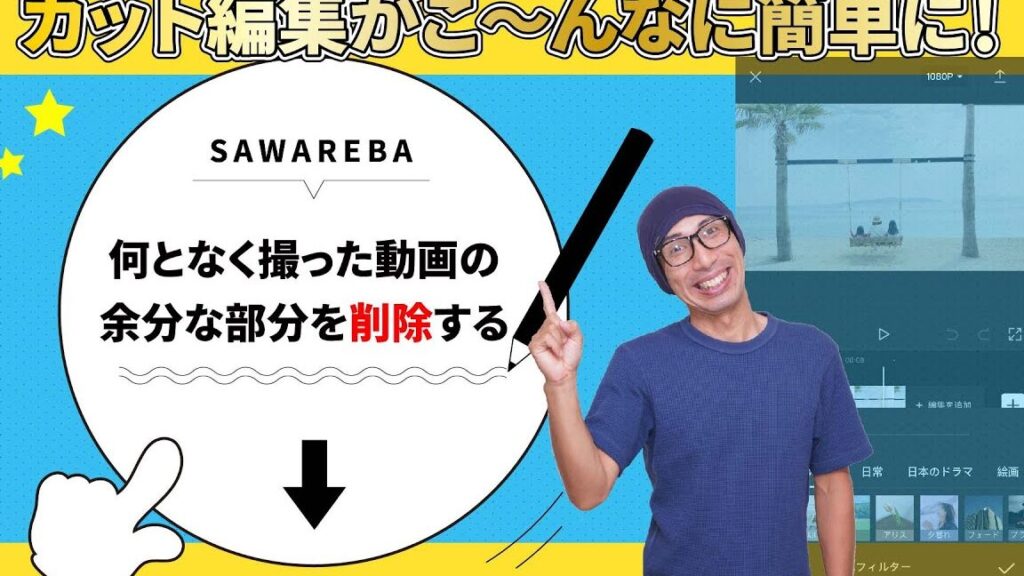
動画編集の楽しさを味わう中で、**CapCutでいらない部分を消す方法**を知っていると、作品のクオリティがぐっと向上します。私たちも、無駄なシーンを削除することで、視聴者にとって魅力的なコンテンツを作りたいと考えています。あなたも、動画をスムーズに仕上げたいと思いませんか?
CapCutの基本機能
CapCutは、動画編集に必要な基本機能を提供します。直感的なインターフェースで、使いやすさを重視したデザインとなっています。ここでは、特に使いやすい操作方法と他の動画編集機能との比較を紹介します。
シンプルな操作方法
CapCutでは、動画編集が簡単に行えます。以下の操作が可能です。
これらの機能により、初心者でも短時間で質の高い動画を作成できます。
他の編集機能との比較
CapCutには、他の動画編集アプリと比較しても優れた点がいくつかあります。機能の違いを以下に示します。
不要な部分を消す手順
動画から不要な部分を削除する手順を以下にまとめます。CapCutの使い方に慣れるために、各ステップを確認していきましょう。
動画のインポート
動画のインポートは、編集の第一歩です。以下の手順で簡単に行えます。
このプロセス完了後、編集作業へと入ります。
タイムラインの操作
タイムラインは編集の中心です。操作方法は次の通りです。
タイムラインの操作に慣れることで、快適な編集環境が整います。
切り取りツールの使用
不要な部分を切り取るためには、切り取りツールを使用します。以下の手順で実行できます。
効果的な編集テクニック
CapCutを使用し、動画編集の品質を向上させるために効果的なテクニックを紹介します。特に重要なポイントを押さえることで、ダイナミックな作品に仕上げられます。
トランジションの追加
トランジションを追加すると、映像の切り替えがスムーズになります。以下は、CapCutでトランジションを実装する際のステップです。
これにより、映像の流れが自然になり、視聴者のストーリーへの没入感が高まります。
テキストと音楽の組み合わせ
テキストと音楽の組み合わせが、動画コンテンツにさらなる深みを与えます。以下はその手順です。
実際の使用例
CapCutを使って不要な部分を消す具体的な場面を見てみましょう。動画編集は、さまざまなジャンルや目的に応じて異なるテクニックが求められます。以下にひとつずつ見ていきます。
プロモーション動画の作成
プロモーション動画では、商品の魅力を伝えることが大切です。不必要なシーンを削除することで、メッセージがより明確になります。以下の手順を試してみてください。
このプロセスを通じて、広告がより一層魅力的になり、視聴者に具体的なアクションを促すことが可能になります。
個人のVlog編集
個人のVlog編集でも、不要な部分を消すことが重要です。視聴者が興味を持ち続けられるように、流れを意識した構成が求められます。使える手順は次の通りです。
総評とおすすめポイント
CapCutの使用感や機能は、動画編集において大きな利点を提供します。具体的なポイントを以下に示します。
Conclusion
CapCutを使って不要な部分を消すことで動画のクオリティが大幅に向上します。私たちはこのアプリの使いやすさを実感しながら、魅力的なコンテンツ作成に挑戦しています。直感的なインターフェースと豊富な機能が揃っているため誰でも簡単に動画編集が楽しめます。
不要なシーンを削除することで視聴者の興味を引き続けることができ、よりダイナミックな作品に仕上げることが可能です。これからもCapCutを活用し、私たちの動画編集スキルを磨いていきましょう。