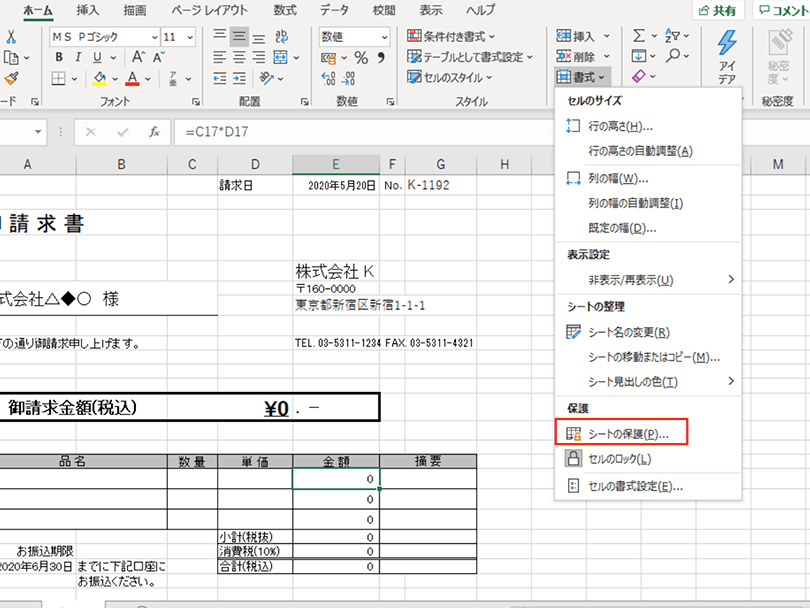
エクセルを使っている私たちにとって、データの保護は非常に重要です。特に、特定のセルや範囲だけを保護したい場合、どうすればいいのでしょうか?エクセルの部分的な保護を使えば、必要な情報を守りつつ柔軟に編集できる環境を整えることができます。
エクセル 部分的に保護の基本
エクセルでの部分的な保護の理解は、データを安全に保つための重要な要素です。私たちは、重要な情報のセキュリティを向上させつつ、柔軟な編集が可能な環境を実現できる方法を探ります。以下に、エクセルの部分的な保護に関する基本概念と利用目的を示します。
基本概念
エクセルの部分的保護は、特定のセルまたは範囲を保護する機能です。これにより、ユーザーは以下の機能を利用できます。
このように、部分的に保護することで、データを誤って変更されるリスクを減少させることが可能です。
利用目的
部分的な保護の主な利用目的には、次のような点があります。
エクセルで部分的に保護する方法
エクセルでは、特定のセルや範囲を部的に保護することで、データを誤って変更されることから守ることができる。この機能の活用法を具体的に見ていこう。
手順1: セルの選択
セルを選択する際の手順は次の通りです。
このように、直感的に選択できるため、必要なセルを素早く指定できます。
手順2: セルのロック
セル選択後、ロックを行う手順は以下の通りです。
部分的な保護の設定
エクセルでの部分的な保護には、いくつかの設定手順があります。これにより、特定の情報を守りつつ、必要な編集を許可することができます。以下では、具体的な設定方法を説明します。
パスワードの設定
パスワードを設定することで、保護されたシートに対するアクセスを制限できます。手順は次の通りです。
これにより、許可されたユーザーだけがシートを編集できるようになります。
特定のユーザーに対する許可
特定のユーザーに対して異なる権限を設定できることもエクセルの強みです。この設定は次の手順で行います。
部分的保護のメリットとデメリット
メリット
- 特定のデータを保護しつつ編集可能: 必要な部分だけを編集でき、他の重要なデータを守ることが可能です。
- コラボレーションの向上: 複数のユーザーが同時に作業でき、情報の流動性が高まります。
- 誤操作の防止: 正しいデータの維持をサポートし、誤った変更や削除を防ぎます。
- 簡単な権限管理: ユーザーごとに異なる権限を設定でき、特定の情報に対するアクセスを制限できます。
デメリット
- 複雑な設定が必要: 一度の設定ではすべてのニーズをカバーできない場合があり、各ケースの調整が必要です。
- 使い方に慣れるまで時間がかかる: 特に初めてエクセルを使用する場合、設定方法に戸惑うことがあります。
- パスワード忘れのリスク: パスワードを設定する場合、忘れるとアクセスが困難になります。
- 適切な権限設定が難しい場合もある: 誰がどのデータにアクセスできるかを管理するのは容易ではなく、誤った設定が問題を引き起こすかもしれません。
結論
エクセルの部分的な保護機能を活用することでデータの安全性を高めつつ柔軟な編集環境を実現できます。特定のセルや範囲を保護することで誤った変更を防ぎつつチームメンバーとのコラボレーションを円滑に進めることが可能です。
ただし設定には一定の手間がかかるため慣れるまでの時間が必要です。パスワード管理や権限設定には注意が必要ですがそれを乗り越えることで得られるメリットは大きいです。私たちの作業がより効率的で安全なものになるようこの機能を積極的に活用していきましょう。