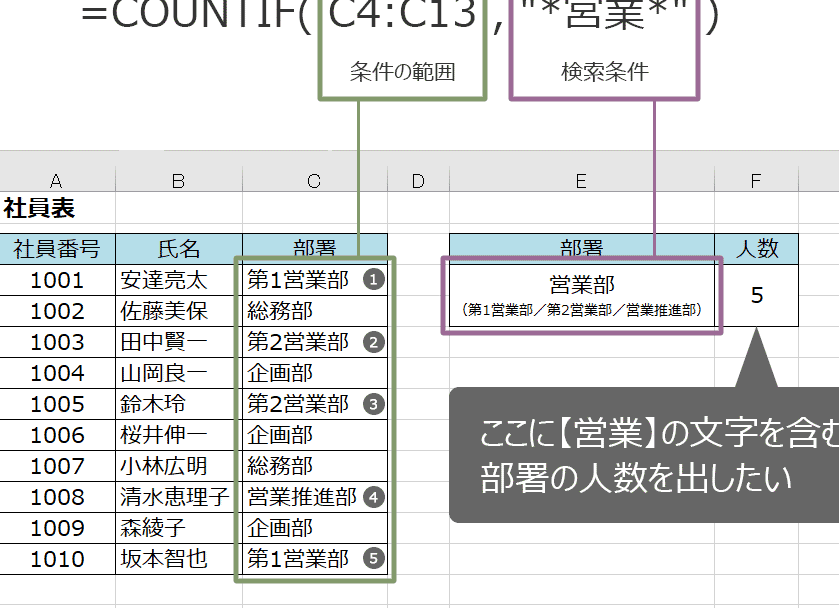
私たちは、Excelを使ってデータを分析する際に、特定の条件に基づいて数を数える必要があることをよく経験します。特にcountif 部分一致の機能は、データセットの中から特定のキーワードやフレーズを含むセルを簡単にカウントできる強力なツールです。これを使うことで、必要な情報を迅速に抽出し、分析を効率化できます。
countif 部分一致の基本
countif関数は、特定の条件を満たすセルの数をカウントするExcelの便利な機能です。この関数を使うことで、効率的なデータ分析が可能になります。以下では、countif関数の基本と部分一致の重要性について詳しく見ていきます。
countif関数とは
countif関数は、特定の範囲内で条件に合致するセルの数を数えます。主に以下の3つの要素を必要とします。
例えば、次のような構文が一般的です。
=COUNTIF(範囲, 条件)
この構文を使い、特定のキーワードにマッチするセル数を簡単に求められます。
部分一致の重要性
部分一致は、指定した条件がセル内に完全に合致しない場合でも、その条件を部分的に満たすデータを抽出する手段です。以下の理由から部分一致は重要です。
countif 部分一致の使用方法
countif関数の部分一致機能は、特定の条件に基づいたデータの抽出を助ける便利な方法です。この関数を活用することで、柔軟な検索が可能になります。
ワイルドカードの活用
countif関数では、ワイルドカードを使うことで部分一致の条件を設定できます。以下のワイルドカードを活用して、より正確なカウントが可能です。
例えば、”abc*”と入力すると、”abc”で始まるすべてのセルがカウントされます。この機能により、条件に合ったデータを自在にフィルタリングできます。
具体的な例
countif関数を使用した具体的な例を見てみましょう。以下の表に、セル内のデータとそれに対するcountifの条件を示します。
| セルのデータ | countif関数の例 | 結果 |
|---|---|---|
| apple | =COUNTIF(A1:A5, “ap*”) | 3(apple, apricot, application) |
| banana | =COUNTIF(A1:A5, “b?*”) | 2(banana, berry) |
| orange | =COUNTIF(A1:A5, “o*”) | 2(orange, onion) |
countif 部分一致の応用例
countif関数の部分一致機能は、様々なシーンでフレキシブルに活用できる。データ分析やビジネスシーンにおいて、その便利さを実感できる。
データ分析での活用
データ分析では、countifの部分一致機能を用いて迅速に情報を抽出できる。例えば:
このように、必要な情報を簡単に抽出できるため、分析作業が効率化される。
ビジネスシーンでの活用
ビジネスシーンでもcountifの部分一致機能は重要だ。次のような使い方が考えられる:
countif 部分一致のよくある問題
countif関数の部分一致機能には、いくつかの頻出問題があります。これらの問題を理解することで、より効果的にデータ分析を行えます。
エラーの原因
エラーが発生する原因は以下の通りです。
解決方法
これらのエラーに対して、以下の解決策があります。
Conclusion
countifの部分一致機能はデータ分析において非常に役立つツールです。この機能を使うことで特定のキーワードを含むデータを簡単にカウントできるため分析が効率化されます。私たちが直面する多くのデータ処理の課題に対して柔軟に対応できるのも大きな利点です。
ワイルドカードを活用することで条件設定がより自由になり、さまざまなシナリオに応じたデータ抽出が可能になります。これにより、私たちのビジネスやプロジェクトにおいても迅速かつ正確な分析が実現できるでしょう。countif関数をマスターすることで、データ分析のスキルが向上し、より効果的な意思決定ができるようになります。