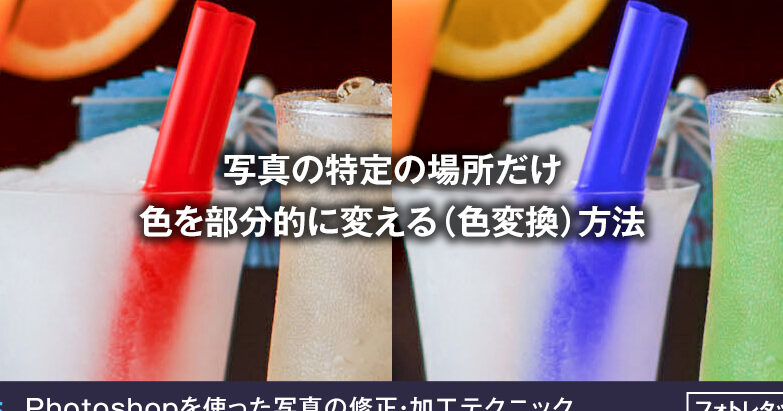
写真編集において、色の調整は重要なスキルです。特にPhotoshopで部分的に色を変えるテクニックは、作品に独自の魅力を加える方法として非常に人気があります。私たちは、特定の部分の色を変えることで、視覚的なインパクトを与えたり、特定の要素を際立たせたりすることができます。
Photoshopの基本操作
Photoshopを使った部分的な色変更の基礎を理解することは、効果的な画像編集に必要不可欠です。このセクションでは、主要な操作方法を説明します。
フィルターとレイヤーの理解
フィルターとレイヤーを使うことで、私たちの画像編集の幅が広がります。以下のポイントを考慮して、これらを効果的に使いこなします。
これにより、レイヤーを活用して、部分的な編集の精度を向上させることができます。
ツールの使い方
Photoshopには、色変更を行うためのさまざまなツールが用意されています。以下に、主なツールを紹介します。
部分的に色を変える方法
Photoshopで部分的に色を変えるための方法はいくつかあります。主に選択ツールを使う方法と、マスク技術を利用する方法があります。それぞれの手法を詳しく見ていきましょう。
選択ツールの使用
選択ツールを適切に使用すれば、特定の領域を簡単に選び出せます。このプロセスは、色の変更を行う重要なステップです。具体的な選択ツールとして以下があります。
これらのツールを活用することで、色を変えたい部分を正確に選ぶことができ、編集作業がスムーズに進みます。
マスクの活用
マスク機能を使うと、画像の特定部分だけに色変更を適用できます。この手法は、非破壊的編集において非常に便利です。以下の手順でマスクを利用します。
色変更のテクニック
Photoshopによる色変更には、多様なテクニックがあります。特に色相、彩度、明度を調整することで、作品の印象を大きく変えることができます。
色相・彩度・明度の調整
色変更の基本技術には、色相、彩度、明度を調整することが含まれます。これにより、以下のような効果が得られます。
これらの調整は、色相・彩度・明度調整ツールで簡単に行えるため、実際に使ってみることが重要です。試行錯誤を重ねて、理想の色合いを探りましょう。調整は個々のプロジェクトに応じて行うと効果的です。
色置換ツールの活用
色置換ツールを使用すると、特定の色をその他の色に置き換えることができます。このツールの特徴は、選択した色だけを対象に変化を適用できる点です。以下のステップで効果的に活用できます。
実践例
Photoshopで部分的に色を変える技術は、さまざまな写真編集シーンで活用できます。具体的な実践例を見ていきましょう。
風景写真の色変更
風景写真では、特定の要素を強調するために色を変更できます。以下のステップで実践してみましょう。
このプロセスにより、特定の風景要素を際立たせることができ、視覚的インパクトを強化できます。
ポートレート写真の色変更
ポートレート写真では、人物の特徴を引き立てるために色を調整できます。次の方法で色変更を実践します。
注意点とコツ
色を変更する際には、いくつかの注意点を押さえることが重要です。具体的には、以下のポイントを考慮しましょう。
色変更時の注意点
- 選択範囲を確認すること。正確な範囲を選ばないと、不自然な仕上がりになる。
- ブレンドモードを適切に設定する。ブレンドモードは色の重なり方に影響を与える。
- 色相・彩度調整を行う際は、細かい調整が必要。大きな変化は違和感を生むことが多い。
- ヒストグラムを活用して明るさを確認する。これにより、質の高い最終結果が得られる。
- 他の要素とのバランスを考慮する。色の変化が全体の調和を損なわないように。
効果的な色変更のコツ
- レイヤーマスクを使用して、編集状況を確認すること。これにより、いつでも元に戻せる。
- 調整レイヤーを設置する。調整レイヤーで色変更を行うと、変更が非破壊的に行える。
- 感覚的な調整を避け、数値入力を行う。具体的な数値設定により、正確さが増す。
- シンプルな色変更から始める。基本を押さえた後で、より複雑な調整に挑戦。
- 完成した作品を他者に見せてフィードバックを得る。外部の意見が新たな視点を提供する。
Conclusion
Photoshopでの部分的な色変更は私たちの作品に新たな命を吹き込む力があります。色を巧みに操ることで視覚的インパクトを高め特定の要素を際立たせることができます。私たちが紹介したテクニックやツールを活用すれば、より洗練された仕上がりが実現できるでしょう。
また色変更には注意が必要ですがそのポイントを押さえることで、効果的な編集が可能になります。試行錯誤を重ねながら自分のスタイルを見つけることが大切です。これからもPhotoshopを使って色の魔法を楽しんでいきましょう。