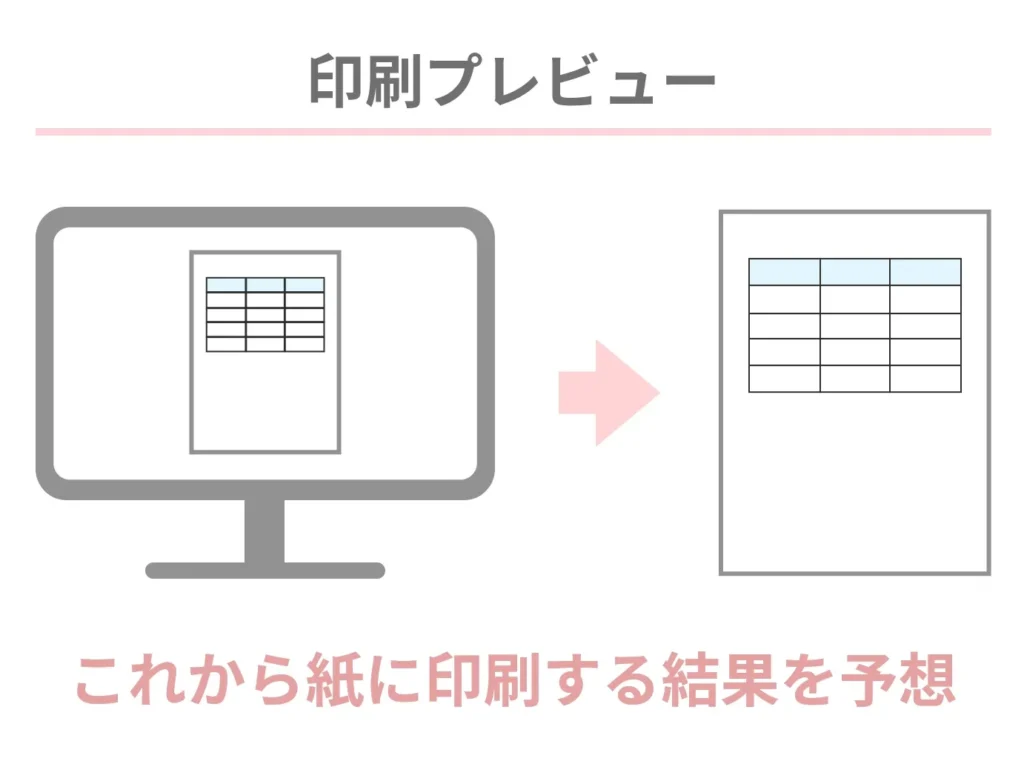
エクセルを使っていると、印刷プレビューで思い通りの表示にならないことがありますよね。特にエクセル 印刷プレビュー 表示されない部分があるという問題は、多くのユーザーが直面する悩みの一つです。印刷する前に確認したい情報が見えないと、作業がスムーズに進まなくなります。
エクセル 印刷プレビューの基本
エクセルの印刷プレビューは、文書を印刷する前にそのレイアウトや内容を確認できる重要な機能です。この機能によって、印刷物がどのように見えるかを事前に把握できます。
印刷プレビューとは
印刷プレビューは、エクセルで作成したシートの印刷前に表示される画面です。これによって、以下の点を確認できます。
これらを確認することで、印刷後のミスを減少させることが可能です。
印刷プレビューの利点
印刷プレビューには多くの利点があります。具体的には、次のような点が挙げられます。
表示されない部分の原因
シートの設定
- 非表示の行や列: シート内に非表示設定された行や列があると、それらは印刷プレビューに表示されません。
- シートの保護: シートが保護されている場合、特定のセルや範囲が表示されないことがあります。
- フィルターの適用: データにフィルターがかかっていると、非表示のデータが印刷プレビューに現れないことがあります。
- ページの分割: シートのページ設定によって、印刷される部分が分割された場合、プレビューに影響します。
ページ設定の問題
- 余白の設定: 印刷設定で余白が不適切に設定されている場合、必要な情報が表示されないことがあります。
- 用紙サイズ: 用紙サイズが合っていないと、一部の情報が表示範囲外になることが考えられます。
- 印刷の向き: 縦向きと横向きの設定が適切でないと、必要な部分が排除される可能性があります。
- ズーム設定: ズーム率が低すぎると、詳細な情報が表示されないことがあります。
問題の解決方法
印刷プレビューに表示されない部分を解決するための具体的な方法をいくつか紹介します。以下のポイントに注意することで、スムーズに印刷プレビューを利用できます。
印刷範囲の設定
印刷範囲の設定は、表示される内容に大きく影響します。正しい印刷範囲を設定することで、必要な情報が確実に印刷プレビューに反映されます。以下の手順で印刷範囲を確認し、設定します。
この設定を適切に行えば、印刷プレビューに必要な情報が表示されるはずです。
改ページの修正
改ページが原因で印刷プレビューに表示されない部分がある場合、改ページの設定を見直す必要があります。自動的に挿入された改ページや手動で設定した改ページが影響を及ぼすことがあります。以下の手順で改ページを修正します。
予防策
印刷プレビューで表示されない部分を防ぐための効果的な方法がいくつかあります。以下に、具体的な対策をまとめました。
正しいシートレイアウト
定期的なチェック
まとめ
印刷プレビューでの表示問題は私たちにとって非常にストレスの多い体験ですが適切な設定を見直すことで解決できます。印刷範囲や改ページの設定を確認しシートの非表示部分を調整することで必要な情報を確実に表示させることが可能です。
また定期的に設定を見直すことで印刷プレビューの問題を未然に防ぎ業務の効率を高めることができます。これらの手順を実践することで私たちのエクセル作業はよりスムーズに進むでしょう。