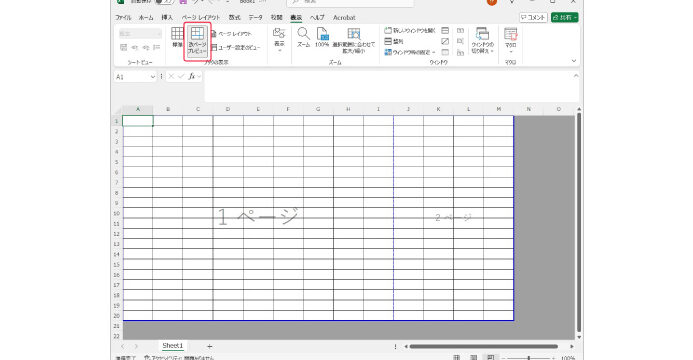
エクセルを使っていると、特定の部分だけを印刷したいと思うこと、ありますよね?私たちもその経験があります。実際、エクセルのシートには、印刷する必要のないデータや計算式が含まれていることがよくあります。そこで、**エクセルで印刷しない部分を作る方法**を知っておくと、効率的に作業が進められます。
エクセル 印刷 しない 部分を作るとは
エクセルで印刷しない部分を作ることは、作業の効率化に役立ちます。これにより、印刷時に不要なデータを除外し、必要な情報のみを強調できます。以下に、印刷しない部分を作成する方法を具体的に説明します。
- 非表示の行や列を使用する: データを選択し、右クリックして「非表示」を選ぶことで、特定の行や列を印刷から除外できます。
- ページ設定を調整する: 「ページレイアウト」タブから「印刷範囲」を設定し、特定の範囲だけを印刷対象にできます。
- 印刷しない範囲を特定する: シート内で印刷が必要ないセルを選択し、印刷範囲を適切に設定します。
- 隠しシートを利用する: 印刷しない情報を別シートに移動し、そのシートを非表示にすることで、印刷時に問題を回避できます。
- フィルタ機能を活用: 特定の条件に基づいて表示するデータを制限し、印刷する情報を絞り込みます。
印刷しない範囲の設定方法
特定の範囲を印刷しないように設定する方法には、いくつかの効果的な手段があります。これにより、効率よく必要な情報だけを印刷できます。
ページレイアウトタブの活用
ページレイアウトタブでは、印刷設定を詳細に調整できます。以下の方法で、印刷しない範囲を設定できます。
これらの設定により、印刷結果をより整理された状態に保てます。
印刷範囲のカスタマイズ
印刷範囲は、必要な情報だけを選択することによってカスタマイズできます。具体的には、以下の手順が有効です。
シート全体からの部分印刷
エクセルで必要ない情報を印刷せずに印刷したい部分だけを表示する方法はシンプルです。特定の範囲を設定することで、効率的に印刷が可能になります。以下に、シート全体からの部分印刷に関連する方法をまとめます。
セルの非表示設定
セルの非表示を設定することで、不必要なデータを印刷から排除できます。具体的な手順は以下の通りです。
この手順により、印刷時に不要な情報を簡単に隠すことができ、視覚的にもすっきりした結果が得られます。
コメントや画像の扱い
コメントや画像も印刷に影響を与える要素です。これらを管理する際に注意すべきポイントは以下の通りです。
印刷設定の確認
印刷設定を確認することで、エクセルの印刷結果を最適化できます。以下のポイントに注意しましょう。
プレビュー機能の利用
プレビュー機能を利用することで、印刷結果を事前に確認できます。この機能を活用するメリットは多いです。
プレビュー機能を活用することで、印刷の質を向上させ、時間とインクを節約できます。
プリンターの設定調整
プリンターの設定を調整することも、印刷品質に大きく影響します。具体的には以下の設定を確認しましょう。
Conclusion
エクセルで印刷しない部分を作る方法を理解することで作業の効率が大幅に向上します。私たちが紹介したテクニックを活用することで必要な情報だけを印刷し無駄を省けます。非表示の行や列を使ったりページ設定を調整したりすることで印刷結果を整えることができます。
またプレビュー機能を利用して事前に確認することでトラブルを未然に防げるのも大きなメリットです。これらの方法を実践し印刷作業をスムーズに進めていきましょう。私たちの提案を参考にしながら自分に合った印刷スタイルを見つけてください。