動画のいらない部分をカットしたいPremiere Proの方法

動画編集を始めたばかりの私たちにとって、**動画のいらない部分をカットしたいPremiere Proの使い方**は、非常に重要なスキルです。無駄なシーンを取り除くことで、視聴者にとって魅力的でスムーズなコンテンツを提供できます。編集作業は時に複雑に感じるかもしれませんが、正しい手順を知っていれば、誰でも簡単に実現できます。

動画の いらない 部分をカット したい premiere proの基本

Premiere Proを使って動画の不要な部分をカットすることは、編集の基本的なスキルです。このセクションでは、Premiere Proのインターフェースとカットツールの使い方を詳しく見ていきます。

Premiere Proのインターフェース

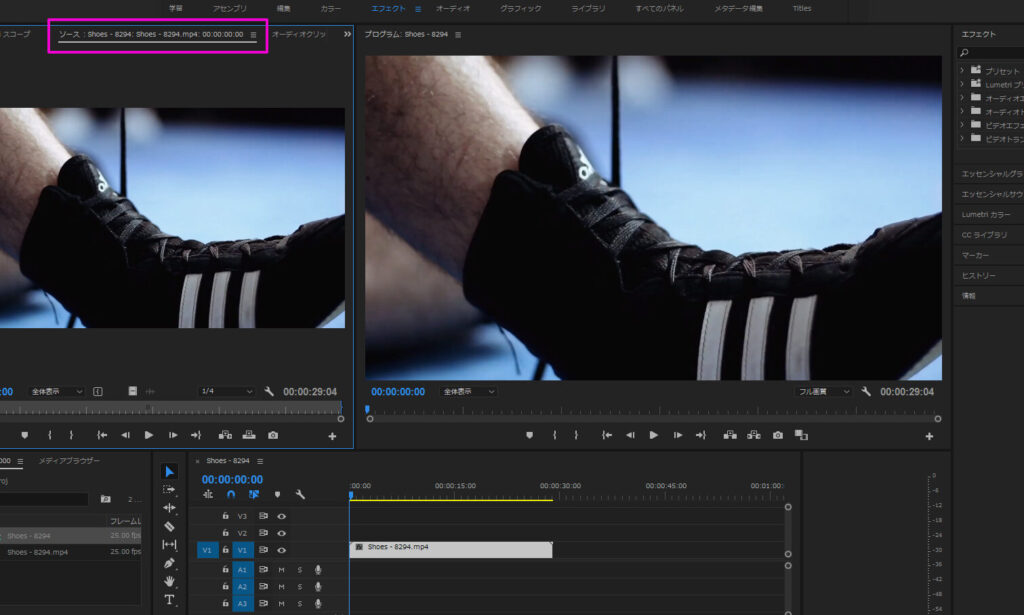
Premiere Proのインターフェースは、初めてのユーザーにとって直感的です。各エリアの役割を理解することが、編集作業をスムーズに進める鍵となります。重要なエリアには以下が含まれます。

  • プロジェクトパネル: こちらで素材の管理や視覚的な整理ができます。
  • タイムラインパネル: ここで動画の編集やカットが実行されます。
  • プログラムモニター: 編集している動画のプレビューが表示されます。
  • エフェクトパネル: 各種エフェクトやトランジションを選択できます。
  • こうしたエリアを活用することで、効率的な編集が可能になります。

    カットツールの使い方

    カットツールの利用は、不要なシーンを削除する際の基本です。カットツールを使うためのステップは以下の通りです。

  • タイムラインを選択します: 編集したいクリップをタイムライン上で選びます。
  • カットツールを選択します: ツールバーからカットツール(またはCキー)を選択します。
  • カットしたい位置をクリックします: タイムライン上でクリップをクリックし、カットしたいポイントにカーソルを移動させます。
  • カットを実行します: クリックした位置でクリップが分割されます。
  • 不要部分を削除します: 消去したいセクションを選択し、Deleteキーを押してください。
  • 動画編集の手順

    動画編集は、シンプルなステップでスムーズに進めることができます。以下に、不要な部分をカットするための具体的な手順を紹介します。

    不要部分を見つける方法

    動画編集の第一歩は、カットすべき不要な部分を識別することです。具体的な方法は以下の通りです。

  • 全体の動画を視聴して、興味のない場面や冗長な部分を確認する。
  • メモを取りながら、カットしたいシーンのタイムスタンプを記録する。
  • 他の人にフィードバックを求めて、視聴者の視点を取り入れる。
  • 主要なストーリーラインやメッセージから外れる部分を特定する。
  • この方法で不要な部分を効率的に見つけることができます。

    カットの実行手順

    カット部分を明確にした後、実際にカット作業を行います。具体的な手順は以下の通りです。

  • Premiere Proを開いて、プロジェクトパネルから対象のクリップを選択する。
  • タイムラインにクリップをドラッグして配置する。
  • カットツール(Cキー)を利用し、不要な部分の始点と終点でクリップをクリックする。
  • 不要なクリップ部分を選択して、Deleteキーを押して削除する。
  • カット後、残りのクリップを適切に配置して、全体の流れを確認する。
  • その他の項目:  アップルペンシル 上の部分の機能と使い方について

    効率的な編集テクニック

    Premiere Proを使った動画編集には、効率的なテクニックが必要です。これにより、迅速かつ効果的な作業が可能になります。

    ショートカットキーの活用

    ショートカットキーによって作業スピードを劇的に向上させられます。以下のショートカットキーを覚えておくと便利です。

  • C – カットツールの選択
  • V – クリップの選択ツールに戻る
  • Command + Z – 一つ前の操作を取り消す
  • Command + S – プロジェクトの保存
  • Home – タイムラインの先頭に移動
  • End – タイムラインの末尾に移動
  • これらのキーを使うことで、マウスに頼らずに効率よく編集作業を進められます。特に、カットや選択を迅速に行える点が大きな利点です。

    効率的なタイムライン管理

    タイムライン管理を適切に行うことで、編集作業がスムーズになります。以下のポイントに気をつけましょう。

  • クリップをラベル付けする – 色分けすることで、クリップの種類や重要性を一目で把握できます。
  • トラックを整理する – 使用するトラックを明確にし、不要なトラックを非表示にします。
  • ズームイン・ズームアウト – タイムラインをズームインして細部を確認し、ズームアウトして全体を見ることが大切です。
  • グループ化する – 複数のクリップをグループ化することで、整理整頓が進みます。
  • カット後の仕上げ

    動画の不要な部分をカットした後には、仕上げに重要なステップがある。ここでは、音声の調整とエフェクトの追加について説明する。

    音声の調整

    音声の質は動画全体の印象に大きく影響する。適切な調整を施すことで、視聴体験が向上する。次のポイントを考慮することが重要だ。

  • 音量のバランス:音声トラックの音量調整で、一貫性を保つ。
  • ノイズの除去:不要なバックグラウンドノイズを取り除くために、フィルターを使う。
  • エコーの調整:エコーが強すぎる場合は、コントロールを行う。
  • フェードイン・フェードアウト:音声のクリップにフェード効果を追加して、スムーズな切り替えを実現する。
  • 音声調整後には、プロジェクト全体を再生して確認することを忘れない。これにより、意図した通りの仕上がりになっているかチェックできる。

    エフェクトの追加

    次に、動画にエフェクトを追加する。エフェクトを使うことで、視覚的に魅力的なコンテンツが作成可能だ。以下のエフェクトを検討しよう。

    その他の項目:  車のタイヤの上の部分について詳しく解説しま?
  • トランジション:シーンからシーンへ移動する際に効果的なトランジションエフェクトを選択。
  • スローモーション:特定のシーンにスローモーション効果を加え、印象的な瞬間を強調。
  • テキストエフェクト:タイトルや説明文にアニメーション効果を追加し、視聴者の注意を引く。
  • カラーグレーディング:映像全体の色調を調整することで、一貫した雰囲気を作り出す。
  • Conclusion

    動画編集は少しの手間で大きな成果を得られるクリエイティブなプロセスです。Premiere Proを使って不要な部分をカットすることで、私たちのコンテンツはより魅力的で視聴者にとって心地よいものになります。正しい手順を踏むことで初心者でも簡単に編集を行えますし、ショートカットキーを活用することで作業効率も格段に向上します。

    また、音声調整やエフェクトの追加も忘れずに行うことで、動画のクオリティを一層高めることができます。これらのテクニックを実践し、私たちの動画制作スキルをさらに磨いていきましょう。

    コメントする