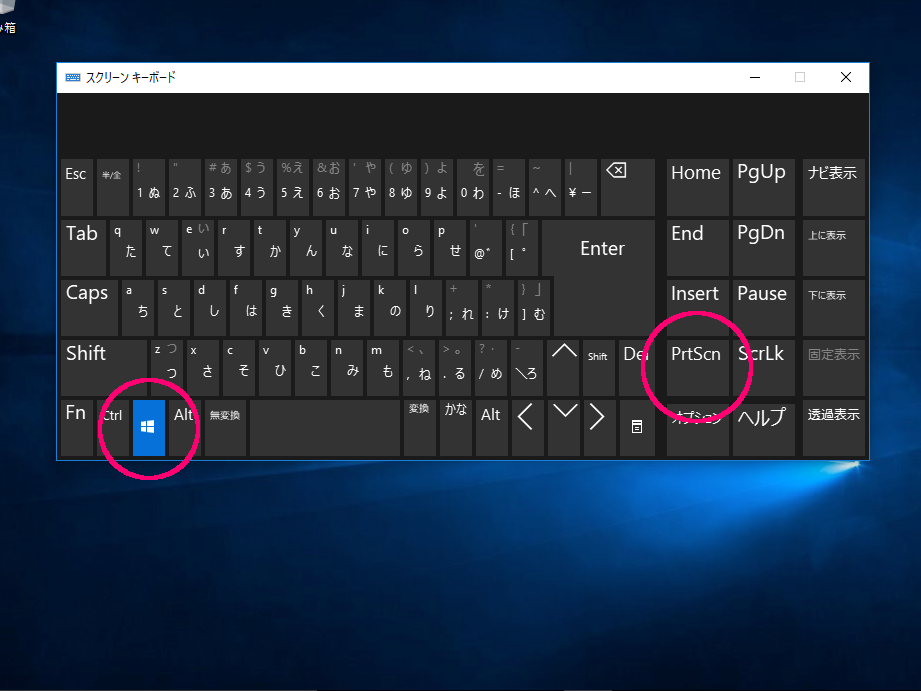
スクリーンショットは、私たちの日常的なデジタル作業に欠かせないツールです。しかし、全画面をキャプチャするのではなく、必要な部分だけを切り取ることができる「部分スクショ」に注目してみましょう。特にWindows環境では、効率的な情報共有や作業の効率化に役立つ機能が豊富です。
部分スクショ Windows の概要
部分スクショ機能は、必要な情報を手軽に共有できる便利なツールです。Windows環境において、私たちは以下のようなポイントを強調できます。
部分スクショ の用途
部分スクショは、さまざまな場面で活用できる便利なツールです。特にWindows環境では、簡単に必要な情報をキャプチャできるため、多くのユーザーにとって有用です。以下に、具体的な利用方法を見ていきます。
教育
教育理念において部分スクショは、学習効果を高めるために重要です。具体的な用途は次の通りです。
教育の場面では、視覚的に情報を提供することで、理解を深める効果があります。
ビジネス
ビジネスシーンにおいても、部分スクショは効率的なコミュニケーションを支えます。以下の用途があります。
Windows での部分スクショ の方法
Windows での部分スクショは簡単で効率的な方法です。特定のエリアだけをキャプチャすることで、必要な情報に迅速にアクセスできます。
ショートカットキー
部分スクショを取得するためのショートカットキーを使うと、手間を減らせます。以下のショートカットで簡単にスクショができます。
このショートカットを使用することで、必要な情報だけを手軽に切り抜けます。
スクリーンショットツール
Windows には複数のスクリーンショットツールがあります。以下に代表的なものを挙げます。
部分スクショ の編集と保存
部分スクショを取得した後、編集や保存が重要なステップです。これにより、キャプチャした画像が更に効果的に活用できます。
編集ソフトの活用
編集作業には、さまざまなソフトウェアを利用できます。以下は主要な編集ツールの例です。
これらのツールを用いれば、スクリーンショットをカスタマイズして、伝えたい情報を強調できるようになります。
保存形式の選択
スクショを保存する際、適切な形式を選ぶことが事業や個人のニーズに応じた効率を生み出します。主要な保存形式は以下の通りです。
他のプラットフォームとの比較
他のプラットフォームとWindowsの部分スクショ機能を比較すると、いくつかの違いが見えてきます。以下に主要なプラットフォームをまとめました。
- macOS: macOSでは、「Command + Shift + 4」で指定エリアのキャプチャが可能。保存先はデフォルトでデスクトップ。
- iOS: iOSデバイスでは、ホームボタンとサイドボタンを同時に押すことでスクショ取得。編集機能も内蔵されている。
- Android: Androidでは、電源ボタンと音量ダウンボタンの同時押しでキャプチャ。メーカーによって操作が異なる場合もある。
- Linux: Linux環境では「PrtSc」キーが一般的。特定の領域を選択するツールも搭載されている。
- Chrome OS: Chrome OSでは「Ctrl + Shift + ポジションにあり」を使うことで、画面の一部をキャプチャ。直感的なインターフェースが特徴。
結論
部分スクショは情報共有や作業効率を高めるための強力なツールです。Windows環境においては多彩な機能が揃っており、私たちの日常業務に役立ちます。簡単な操作で必要な部分をキャプチャし編集できる利便性は、特に教育やビジネスシーンでの活用において大きなメリットがあります。
他のプラットフォームとの比較を通じて、それぞれの特性を理解することで、私たちにとって最適なスクリーンショットの活用法が見えてきます。これからも部分スクショを上手に活用し、情報の整理や共有をさらに効率的に行っていきましょう。