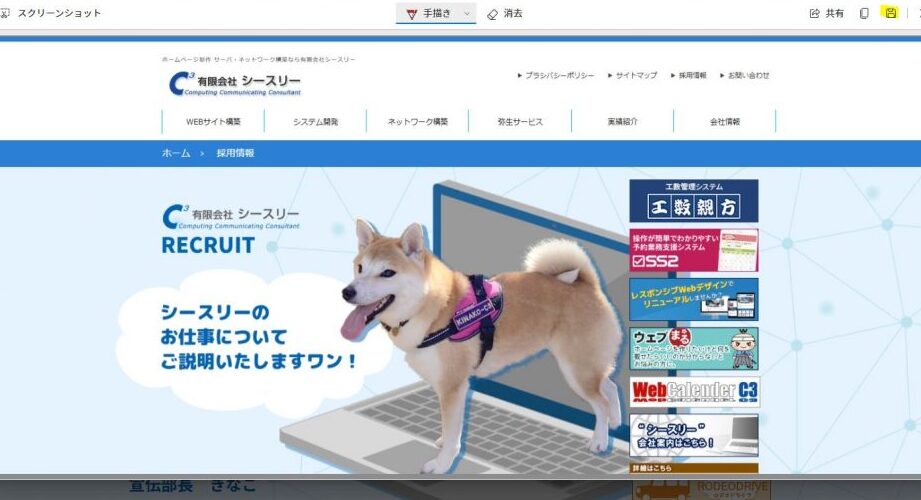
私たちは、日常的に情報を共有するためにスクリーンショットを活用していますが、時には表示されていない部分までキャプチャしたいこともありますよね。特に、Microsoft Edgeを使っているとき、ページ全体を一度に保存する方法が気になる方も多いはずです。そこで今回は、**スクリーンショットedgeで表示されていない部分までスクリーンショットを取る方法**をご紹介します。
スクリーンショットedgeの基本
私たちは、スクリーンショットを活用する際の基本知識を押さえておくことが重要だと考えています。特にMicrosoft Edgeを使用する場合、機能を理解し活用することで、より効率的に作業が進められます。
スクリーンショットの種類
スクリーンショットには幾つかの種類があります。これらの情報を知ることで、用途に応じて適切な方法を選択できます。以下のリストにまとめました。
これにより、さまざまな情報を適切に共有できます。
Edgeブラウザの特徴
Microsoft Edgeには特有の機能がいくつかあります。これらの機能を利用することで、スクリーンショットをより深く活用できます。以下の特徴を挙げます。
表示されていない部分の撮影
Microsoft Edgeでは、表示されていない部分まで含めたスクリーンショットを簡単に撮影できる方法があります。これにより、情報を共有したり、必要なデータを保存したりする際に、全体を効果的にキャプチャできます。
スクロール機能の活用
スクロール機能を使うと、ページ全体を一度に撮影できます。この機能には次のステップが含まれます。
この手法を使うと、すぐに全体をキャプチャでき、素早く情報をまとめられます。
ウェブページ全体をキャプチャする方法
ウェブページ全体をキャプチャするには、特に次の方法が有効です。
スクリーンショットツールの紹介
スクリーンショットを便利に使うためのツールは多く存在します。特に、Microsoft Edgeでは内蔵ツールと外部ツールが利用可能です。
Edgeの内蔵ツール
Microsoft Edgeには、基本的なスクリーンショット機能が組み込まれており、以下のような機能があります。
これらの機能は全て、ブラウザ内でスムーズに利用できます。特に、スクロールのあるウェブページに対しても、一度の操作で全てをキャプチャできる点が便利です。
外部ツールの利用
Edge以外の外部ツールを利用することで、スクリーンショットの機能をさらに強化できます。以下に代表的なツールを示します。
スクリーンショットの編集と保存
スクリーンショットを取得した後、編集や保存について考えることが重要です。編集により、必要な部分だけを強調したり、無駄な部分を取り除いたりできます。また、保存形式の選択肢も知っておくべきです。
編集アプリのおすすめ
スクリーンショットの編集を簡単にするアプリには、次のようなものがあります。
- Snagit: 高度な編集機能やアニメーション作成が可能です。
- Lightshot: シンプルながら、基本的な編集機能が揃っています。
- Greenshot: 無料で利用でき、直感的な操作が魅力です。
- Paint: Windowsに標準搭載されており、手軽に修正が可能です。
これらのアプリを活用することで、作成したスクリーンショットを見やすく加工できます。アプリの選択は、ユーザーのニーズに応じて違います。
保存形式とその利点
スクリーンショットを保存する際、形式に応じたメリットがあります。代表的な保存形式とその利点を以下に示します。
- PNG: 圧縮なしで高画質を保持し、透明な背景もサポートします。
- JPEG: ファイルサイズが小さく、ウェブに適した形式です。
- GIF: アニメーションをサポートし、短い動画を作成できます。
- PDF: 複数のページをまとめて保存でき、整理が容易です。
Conclusion
スクリーンショットを活用することで情報を効率的に共有できます。Microsoft Edgeの機能を使って表示されていない部分までキャプチャする方法は特に便利です。これにより、必要な情報を一度にまとめて保存できるので、作業の効率が格段に向上します。
また、編集や保存形式の選択肢を考慮することで、より見やすく整理されたスクリーンショットを作成できます。我々が紹介したツールや機能を活用して、日常の業務やコミュニケーションをよりスムーズに進めていきましょう。スクリーンショットの活用法をマスターすれば、情報共有が一段と楽しくなるはずです。