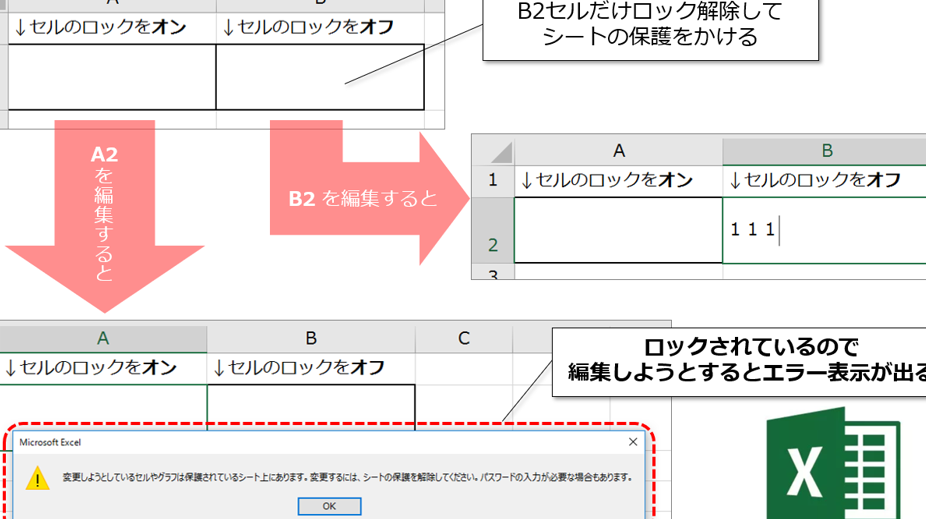
Excelを使っている私たちにとって、データの保護は非常に重要です。特に、特定のセルや範囲だけを保護したい場合、「Excel 部分的に保護」の機能が役立ちます。この機能を使えば、必要な部分を編集可能にしつつ、重要なデータを守ることができます。
Excel 部分的に保護とは
私たちがExcelで部分的に保護を設定するとは、特定のセルやシートの範囲を編集可能にしつつ、他の重要なデータを保護することを意味します。この機能により、必要な情報をチームメンバーに共有しながら、誤った編集を防ぐことが可能です。
以下のポイントがこの機能の主な特徴です:
部分的保護のメリット
部分的保護を活用することで、Excelの使用における多くのメリットが得られます。これにより、データの安全性が向上し、チームでのコラボレーションも効率化します。
データの安全性
部分的保護は重要なデータを守るのに効果的な手段です。特定のセルや範囲を編集制限することで、以下の利点が得られます。
データの整合性を保ちながら、業務の効率を向上させます。
コラボレーションの効率化
チームメンバーが共同作業を行う際、部分的保護は特に有用です。この機能により、以下のような効果を実感できます。
Excel での部分的保護の設定方法
Excelで部分的に保護を設定する際、いくつかの重要なステップを踏む必要があります。これにより、データの安全性を確保しつつ、必要な情報を編集できる環境を整備できるのです。
シートの保護
シート全体を保護することは、特定の部分だけを編集可能にするための前提条件です。シートの保護設定には、以下のステップを行います:
この設定により、選択した保護オプションに基づいて、他のユーザーの編集を制限できます。
特定セルの編集許可
特定のセルを編集可能にするには、事前にそのセルのロックを解除する必要があります。以下の手順で設定ができます:
部分的保護に関するヒント
ベストプラクティス
- 特定のセルを選択する: 編集を許可したいセルを明確に定義しよう。
- パスワードを設定する: シートを保護する際には、必ず強力なパスワードを設定しよう。
- データをバックアップする: 重要なデータは定期的にバックアップし、万が一に備えよう。
- ユーザー教育を行う: チームメンバーに保護の重要性を理解させ、適切に使用してもらおう。
- 変更履歴を確認する: セルの変更履歴を管理し、必要に応じて復元できるようにしよう。
よくある考慮点
- セルのロック状態: 編集可能なセルのロックを解除しないと、期待通りに機能しない。
- パスワードの管理: 複雑で覚えにくいパスワードは、書き留めておく必要がある。
- 他のユーザーのアクセス: 編集を許可するユーザーとの連携を密にしなければ、誤って鍵をかけることもある。
- 仕様変更への対応: Excelのバージョンアップに伴う機能変更に注意を払おう。
- 操作ミスを避ける: 誤った編集を防ぐためにも、保護の設定や解除を慎重に行う。
結論
Excelの部分的な保護機能はデータの安全性を確保しながら業務の効率を向上させる強力なツールです。この機能を活用することで私たちは必要な情報だけを編集可能にしつつ重要なデータを守ることができます。特定のセルに編集権限を付与することでチームメンバーの役割分担も明確になり混乱を防ぐことが可能です。
また強力なパスワードを設定することで無断編集を防ぎデータの整合性を保つことができます。これらのポイントを意識してExcelを活用することで私たちの業務はさらにスムーズに進行するでしょう。データ保護をしっかりと行いながら効率的なコラボレーションを実現していきましょう。