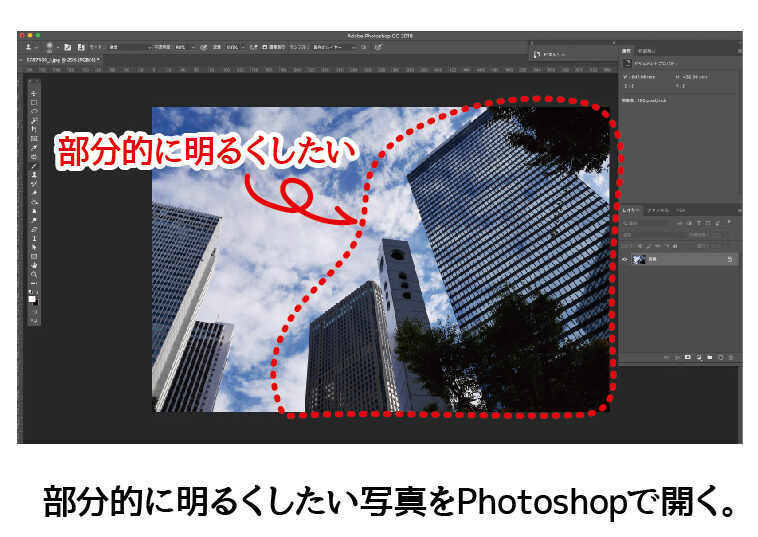
写真を撮るとき、ライティングはとても重要です。しかし、時には特定の部分だけをフォトショで部分的に明るくしたいと思うこともありますよね。そんな時に役立つテクニックを知っておくと、写真のクオリティが劇的に向上します。
この記事では、フォトショップを使って簡単に部分的に明るくする方法を紹介します。具体的な手順やコツを解説するので、初心者の方でも安心して実践できます。自分の作品に新しい命を吹き込むためのテクニックを学んで、写真をさらに魅力的に仕上げてみませんか?
フォトショの基本操作
フォトショップを使うことで、写真の編集が簡単にできます。基本操作をマスターすることで、部分的に明るくする技法もスムーズになります。
フォトショとは
フォトショップは、アドビ社が開発した画像編集ソフトウエアです。業界標準のツールで、多くのプロフェッショナルデザイナーやフォトグラファーが使用しています。主な特徴には以下があります:
- レイヤー機能 – 複数の画像やエレメントを独立して操作できる
- 選択ツール – 特定の部分を選択し、その部分だけを編集できる
- フィルター – 多彩なエフェクトで画像を加工することが可能
- カラーマネジメント – 淫乱な色合いを保ちながらカラー補正ができる
有名なフォトグラフィーやデザインのプロジェクトでもその力量が発揮されています。私たちも活用することで、創造的な表現が広がります。
ツールの紹介
フォトショップには魅力的なツールがたくさんあります。基本的なツールを理解することで作業効率が向上します。主なツールは次の通りです:
- ブラシツール – 描画や修正に便利なツール
- スポット修復ブラシツール – 不要なオブジェクトを消すためのツール
- 移動ツール – 複数のレイヤーを簡単に移動できる
- テキストツール – 画像に文字を追加するためのツール
部分的に明るくする方法
写真の特定の部分を明るくするためには、いくつかの効果的な方法があります。以下に代表的な手法を紹介します。
レイヤーマスクを使用する
レイヤーマスクを利用すると、特定の部分だけ明るくできます。以下の手順を実行します。
この手法により、選択した部分だけを細かく調整できます。
明るさ/コントラスト調整
明るさやコントラストの調整は、画像全体のトーンを変えるのに役立ちますが、部分的調整も可能です。次の方法で進めます。
実践テクニック
フォトショップを使って特定の部分を明るくするテクニックは、写真の魅力を引き出します。以下に、効果的な手法を解説します。
ブラシツールの活用
ブラシツールは部分的に明るくする作業で非常に便利です。これを使うことで、ディテールに富んだ調整が可能です。以下の手順で進めます。
この方法により、特定のエリアのみをターゲットにして鮮やかな効果を与えられます。ここで重要なのは、ブラシのサイズや硬さを調整することです。
グラデーションツールの使い方
グラデーションツールも部分的な明るさを調整するのに役立ちます。このツールでは、滑らかな明るさの移行を実現できます。手順は次の通りです。
作業のコツと注意点
作業を進める際のコツや注意点をしっかり把握することで、効果的に写真編集を行えます。以下のポイントに留意しながら作業を進めましょう。
仕上げの確認
仕上げの確認は重要なステップです。明るくした部分が自然に見えるか、他の部分とのバランスが取れているかを確認します。以下の点に注意しましょう。
こうした点に気をつけることで、クオリティの高い仕上がりが期待できます。
画像の保存方法
画像の保存方法にも注意が必要です。保存形式によって、画像のクオリティやファイルサイズが異なるため、以下の点を確認しましょう。
結論
フォトショップを使って部分的に明るくするテクニックは、写真の表現力を大きく向上させる方法です。特定のエリアに焦点を当てることで、視覚的なインパクトを与えられます。レイヤーマスクやブラシツールを駆使することで、細かい調整が可能になり、よりプロフェッショナルな仕上がりを実現できます。
また、作業の過程で注意すべき点を押さえることで、自然な仕上がりを維持しつつ、クオリティを高めることができます。これらのテクニックを習得し、実践することで、私たちの写真がより魅力的に生まれ変わるでしょう。