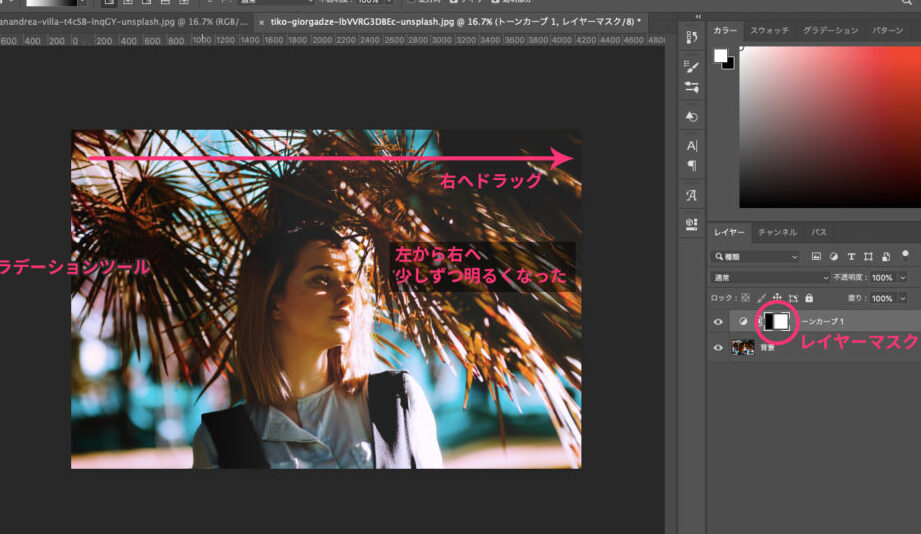
写真を編集する際、特定の部分を強調したいと思ったことはありませんか?私たちが使用する「Photoshop」の機能を駆使すれば、簡単にその願いを叶えることができます。特に「Photoshop 部分的に明るく マスク」を使うことで、画像の特定のエリアを明るくする手法は、プロフェッショナルな仕上がりを実現するための強力なツールです。
Photoshopの基本設定
Photoshopを効果的に使用するためには、基本設定のカスタマイズが重要です。適切な設定を行うことで、作業効率が向上し、より良い結果を得られます。
作業スペースのカスタマイズ
作業スペースをカスタマイズすることで、必要なツールにすぐアクセスできるようになります。以下の点を考慮しましょう。
ツールパネルの理解
部分的に明るくする方法
「Photoshop」を使用して画像の特定の部分を明るくする方法には、いくつかのステップがあります。ここでは、その具体的なプロセスを詳述します。
明るくしたい部分の選択
選択ツールを利用して、明るくしたい部分を正確に選択します。この作業は仕上がりに大きく影響します。以下の手順で進めます。
この選択プロセスで、明るくする範囲を正確に指定することが重要です。
マスクの適用方法
マスクを適用することで、選択した部分に対して明るさを調整できます。以下の手順に従ってください。
マスクの操作技術
マスクの操作技術は、Photoshopで特定のエリアをクオリティ高く編集するために不可欠です。これにより、明るさや色味の微調整が実現します。
マスクの編集と調整
マスクの編集と調整は、編集プロセスの重要なステップです。以下のポイントを考慮すると、効果的なマスクの操作が可能になります。
- マスクの削除: 不要な部分を迅速に消去し、選択範囲をクリアにします。
- マスクの逆転: 明るくしたい部分以外を隠すためにマスクを逆転させます。
- 月面の設定: マスクの透明度を調整し、選択範囲に柔軟性を持たせます。
- 羽の設定: マスクのエッジを滑らかにし、ブレンド感を向上させます。
- 色を使った調整: マスクの色を変更し、可視化を容易にします。
このように、マスクの編集と調整は全体の仕上がりに大きく影響します。じっくりと確認しながら進めることで、クオリティの高い結果を得られます。
ブラシツールの使い方
ブラシツールの使い方は、マスクを調整する際の重要な技術です。特に細かい部分の編集には、以下の方法が効果的です。
- ブラシサイズの調整: 必要に応じてブラシの大きさを変え、微細な部分にも対応できます。
- ブラシの硬さ: エッジをはっきりさせるために、ブラシの硬さを設定します。
- ソフトブラシ: 滑らかなブレンドを実現するために、ソフトブラシを使用します。
- 不透明度の調整: 色の強さを微調整し、エリアに自然な仕上がりを与えます。
- ブラシのテクスチャ: 様々なブラシのタイプを利用して、質感を加えます。
仕上げと確認
作業の最終段階では、全体の仕上がりを確認し、必要な調整を行うことが重要です。このプロセスにより、画像の品質が向上します。
レイヤーの確認
レイヤーを確認することで、編集内容の正確性を確保します。以下の点をチェックします。
最終的な調整
最終的な調整では、全体のデザインをより引き立てる作業が求められます。以下の要素を検討します。
Conclusion
Photoshopを使った部分的な明るさの調整は画像編集における重要なスキルです。この技術をマスターすることで私たちの作品は一層魅力的になります。選択ツールやマスクの操作を駆使することで、細部にまでこだわった仕上がりが可能です。
また作業スペースのカスタマイズやツールの理解は、効率的な編集を実現するための鍵です。私たちが紹介したテクニックを活用し、より高品質な画像を創り出すことができるでしょう。今後もこの技術を磨き続け、素晴らしい作品を生み出していきたいですね。