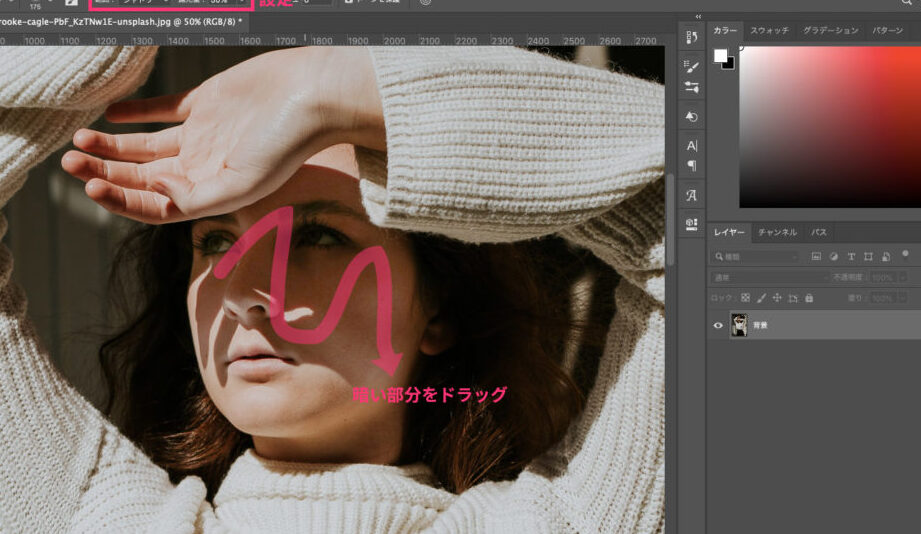
写真を加工する際、全体の色調を調整するだけでなく、特定の部分に焦点を当てた色調補正が重要です。私たちは、Photoshopでの部分的な色調補正の技術をマスターすることで、画像の印象を大きく変えることができると考えています。特に、特定のエリアに色を強調したり、逆に他の部分を抑えたりすることで、写真のストーリーをより効果的に伝えることができます。
Photoshop 部分的に色調補正の概要
Photoshopを利用した部分的な色調補正は、画像編集において非常に重要です。この技術によって、特定のエリアに焦点を当て、全体の印象を引き立てることが可能です。以下の方法で、部分的な色調補正を行えます。
色調補正の基本
色調補正は、画像の印象を変えたり、特定の要素を際立たせたりするために行う重要な作業です。特にPhotoshopでは、色調を調整することで視覚的な情報を強化することが可能です。ここでは、色調補正に関する基本的な知識を整理します。
色調補正とは
色調補正とは、画像の明るさやコントラスト、色合いを調整するプロセスです。この調整により、全体の印象を最適化できます。主な要素には次のものが含まれます。
これらの要素を操作することで、視覚的なインパクトが変わります。
Photoshopにおける色調補正の重要性
Photoshopにおける色調補正は、写真のストーリーを魅力的に伝える鍵です。補正を適切に行うことで、視覚的な強調が得られます。以下の理由からも、その重要性を理解できます。
Photoshopでの部分的な色調補正の手法
Photoshopを使った部分的な色調補正は、写真の特定のエリアを強調するための重要な技術です。ここでは、いくつかの効果的な手法について詳しく説明します。
レイヤーマスクの活用
レイヤーマスクは、特定の部分を選択し調整する際に非常に便利です。この機能を利用することで、影響を与えるエリアを柔軟に指定できます。具体的な使い方としては、以下の点が挙げられます。
このプロセスを通じて、色調補正の精度が向上します。
選択ツールを使った補正
選択ツールは、特定の領域を簡単に選ぶための強力なツールです。この方法により、特定部分のみを補正することができます。選択ツールの活用方法について、以下のステップに注目しましょう。
この手法では、実際に修正する範囲を的確に把握できます。
グラデーションマスクの利用
グラデーションマスクは、滑らかな変化を持つ補正を行うために理想的です。この技術は、補正の強度を段階的に調整することができます。具体的な使い方は以下の通りです。
働きかけを行う際の注意点
Photoshopで部分的な色調補正を行う際には、いくつかの注意点がある。これにより、より効果的で統一感のある仕上がりを得られる。
色味の一貫性を保つ
色味の一貫性を保つことは、画像全体の統一感に寄与する。以下のポイントを考慮することで、色調補正がより成功する可能性が高まる。
過剰な補正を避ける
過剰な補正を避けることは、自然な見た目を保つために重要である。以下の点に注意して、補正の適度さを保とう。
実例紹介
Photoshopを用いた部分的な色調補正の具体的な成功例と失敗例について詳しく見ていきます。これにより、実際のテクニックの効果と注意点を理解することができます。
成功例の紹介
成功した色調補正の実例は多く、その背景には具体的な手法が存在します。以下はその一部です。
- 風景写真の空の色調補正: 空だけを選択し、彩度を高めることで、全体の印象を劇的に向上させた。
- ポートレートにおける肌色の調整: 肌の明るさやコントラストを調整して、被写体の魅力を引き出した。
- 商品写真の色味調整: 特定の製品部分に焦点を当て、他のエリアの色調を抑えて商品の強調を図った。
- 風景の明暗調整: 暗い部分を明るくし、光の効果を最大化することで深みを持たせた。
これらの成功例は、色調補正がどのように画像の印象を変化させるかを示しています。
失敗例気をつけるべきポイント
部分的な色調補正においては、避けるべき失敗も存在します。以下のポイントに注意が必要です。
- 色味の不一致: 画像全体のトーンと補正後の部分が合わないと、不自然な印象を与える。
- 過剰な補正: 過度の調整はオーバーな仕上がりに、自然さが失われる可能性がある。
- 選択範囲の不明瞭: 選択範囲が不正確だと、補正が適用されるべきではないエリアにも影響を与える。
- 色のグラデーションの無視: 明暗のグラデーションを無視すると、フラットな印象になることがある。
Conclusion
部分的な色調補正は写真の魅力を引き出すための強力な手段です。私たちが学んだ技術を活用することで画像の印象を大きく変えることができます。特定のエリアに焦点を当てることで視覚的な興味を引き出し感情を伝えることが可能です。
注意点をしっかりと守りながら補正を行うことで、自然で統一感のある仕上がりが得られます。成功例を参考にしつつ、失敗を避けるための工夫も忘れずに取り入れたいですね。これからもPhotoshopを使った色調補正を楽しみながらスキルを磨いていきましょう。