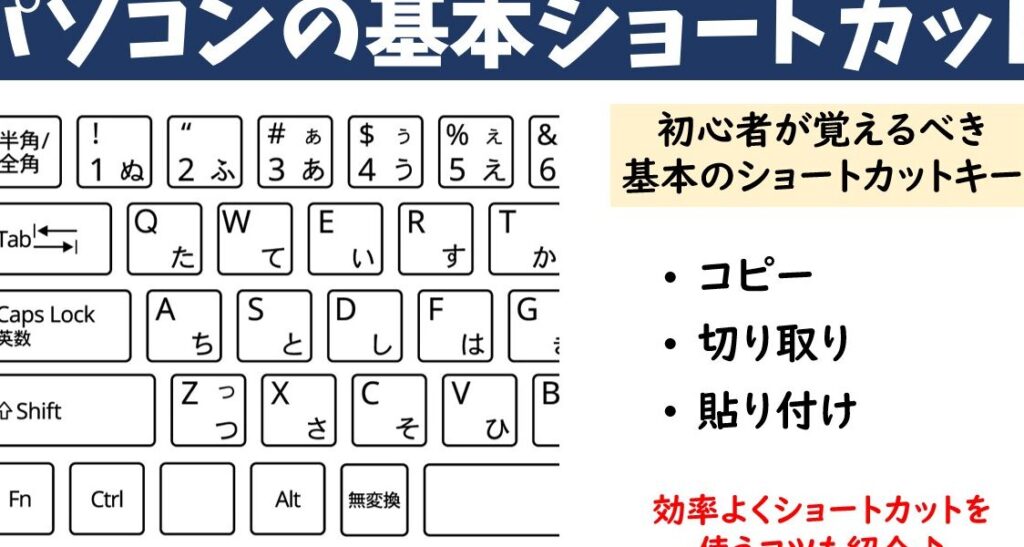
私たちのデジタルライフにおいて、効率的な作業は欠かせません。特に、文章を編集したり、情報を整理したりする際には、部分コピー ショートカットが非常に役立ちます。この便利な技術を使えば、必要な部分だけを素早くコピーし、時間を大幅に節約できます。
部分コピー ショートカットとは
部分コピーショートカットは、特定のテキストの一部を迅速にコピーするための効率的な方法です。このテクニックにより、作業のスピードと正確性が向上します。そして、主要な機能には以下のようなものがあります。
主な機能
部分コピーショートカットの主な機能には、特定のテキストを効率的に扱うためのさまざまなツールが含まれています。これにより、編集作業が大幅に改善されます。
テキストの選択
テキストの選択は、部分コピーショートカットの基本です。以下のポイントを押さえると、よりスムーズに作業できます。
コピーの実行
使用方法
部分コピーショートカットを上手に使うことで、作業効率が向上する。具体的な操作方法は、OS別に分かれているため、それぞれ確認していこう。
Windowsのショートカット
Windows環境での部分コピーショートカットには、以下のキー操作が便利だ。
- Ctrl + C: 選択したテキストをコピーする。
- Ctrl + X: 選択したテキストを切り取る。
- Ctrl + V: コピーまたは切り取ったテキストを貼り付ける。
- Ctrl + A: 全てのテキストを選択する。
- Shift + 矢印キー: 選択範囲を拡張する。
これらのショートカットを覚えることで、テキスト編集がスムーズになり、時間の節約につながる。
Macのショートカット
Macでも部分コピーショートカットは非常に便利だ。主な操作は以下の通り。
- Command + C: 選択したテキストをコピーする。
- Command + X: 選択したテキストを切り取る。
- Command + V: コピーまたは切り取ったテキストを貼り付ける。
- Command + A: 全てのテキストを選択する。
- Shift + 矢印キー: 選択範囲を拡張する。
効率的な使い方
部分コピーショートカットを使うことで、作業効率が大幅に向上します。特に、テキスト編集や情報整理において、迅速に必要な部分をコピーできるメリットがあります。以下の方法を活用して、さらに効率的に作業を進めましょう。
- マウスでのドラッグ選択: 選択範囲を視覚的に確認しながら、素早くコピーしたいテキストを選べます。
- ダブルクリックによる単語選択: 文字列を素早く選択する際に便利です。瞬時に単語を選びます。
- Shiftキーを使ったキーボードショートカット: 複数行を選択する際に効果的です。選択範囲を広げられます。
- 右クリックメニュー: コンテキストメニューから「コピー」を選ぶことで、直感的に操作できます。
- ドラッグアンドドロップ: テキストを直接移動させる感覚でコピーや移動が行えます。
また、OSごとに特定のショートカットキーがあります。次の表にまとめましたが、それぞれのキーを覚えておくことで、テキスト編集がさらにスムーズになります。
| 操作 | Windows | Mac |
|---|---|---|
| コピー | Ctrl + C | Command + C |
| 切り取り | Ctrl + X | Command + X |
| 貼り付け | Ctrl + V | Command + V |
| 全選択 | Ctrl + A | Command + A |
| 選択範囲拡張 | Shift + 矢印キー | Shift + 矢印キー |
まとめ
デジタル作業の効率化に向けて、部分コピーショートカットの活用が重要であることがわかりました。この技術を利用することで、編集作業や情報整理が改善され、時間の節約が可能です。ポイントとしては、以下の通りです。
Conclusion
私たちが日々のデジタル作業を効率化するためには部分コピーショートカットが欠かせません。この技術を使うことで作業のスピードと正確性が向上し、無駄な時間を省くことができます。
特にテキスト編集や情報整理の場面では、ショートカットキーや選択方法を駆使することで、より迅速に必要な情報を取得できます。これにより、私たちの生産性が大きく向上することは間違いありません。
このような便利なツールを活用し、日常の作業をさらに快適にしていきましょう。