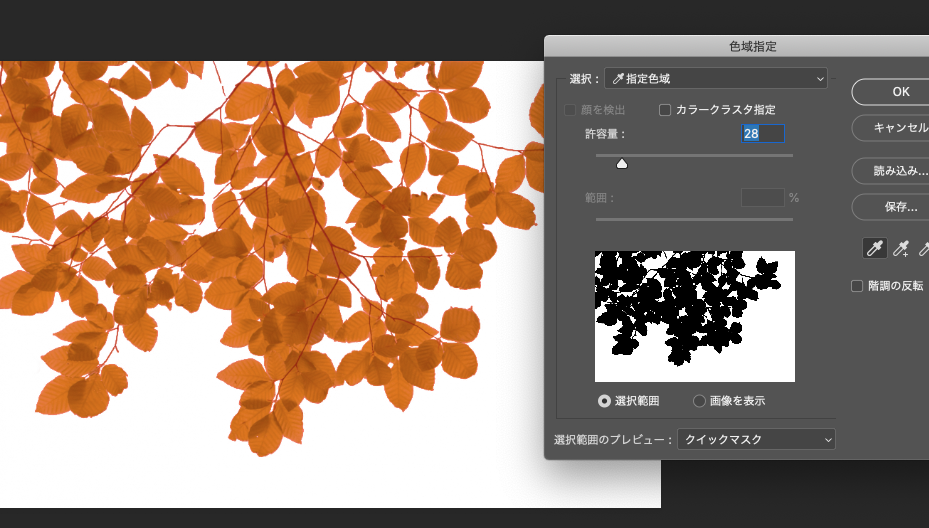
私たちがデザインや写真編集を行う際に、時には**白い部分を透明にする必要がある**ことがあります。特に、製品画像やグラフィックデザインでは、背景をクリアにすることで、よりプロフェッショナルな仕上がりを実現できます。このプロセスは一見複雑に思えるかもしれませんが、Photoshopを使えば簡単に行えます。
Photoshopの基本機能
Photoshopは、デザインや画像編集において非常に強力なツールです。使いこなすには、基本機能を理解することが大切です。
インターフェースの紹介
Photoshopのインターフェースは、直感的に操作できるように設計されています。以下が主な要素です。
これらの要素を正しく理解することで、作業効率が向上します。
基本ツールの使い方
Photoshopには多くのツールが用意されていますが、初心者には以下の基本ツールを覚えることが重要です。
白い部分を透明にする方法
Photoshopを使って白い部分を透明にする方法には、いくつかの効率的なアプローチがあります。以下に、主な方法を示します。
方式1: 魔法の杖ツールの利用
魔法の杖ツールは、シンプルで効果的な選択肢です。次の手順で使用します。
魔法の杖ツールは、色相が一貫している場合に特に効果的です。
方式2: 選択範囲ツールの活用
選択範囲ツールを使うことで、より細かな選択が可能です。手順は以下の通りです。
透明度の調整
透明度の調整は、白い部分を透明にする際に重要な技術です。これにより、画像のレイヤーを柔軟に操作できます。そして、効果的な調整がデザインのクオリティを向上させます。
レイヤーの不透明度を変更する
レイヤーの不透明度を変更する手続きを行うことで、画像の見栄えが大きく変わります。具体的な手順は以下の通りです。
不透明度を下げることで、背景や他のオブジェクトが見えやすくなります。
レイヤーのマスクを使用する
レイヤーマスクの利用も透明度の調整に非常に役立ちます。この手法を使うと、画像の特定部分の透明度を細かく調整できます。操作手順は以下です。
実際の作業例
白い部分を透明にする具体的な作業例を紹介します。これらの手順を実践することで、私たちのデザインスキルが向上します。
画像の背景を削除する
背景を削除する作業は、Photoshopで非常に重要です。以下の手順で簡単に行えます。
- 魔法の杖ツールを選択します。このツールは、同じ色の領域を迅速に選択できます。
- 白い部分をクリックします。選択領域がハイライトされます。
- Deleteキーを押します。これで、選択した白い領域が透明になります。
- 選択範囲を調整します。Shiftキーを押しながらクリックすると、追加の範囲を選択できます。
- 不透明度を調整します。レイヤーパネルから透明度スライダーを操作して、最終的な仕上がりを確定します。
これにより、プロフェッショナルな仕上がりの画像を作成できます。
アート作品を作成する
以下の手法を用いて独自のアート作品を作成できます。これらのテクニックは、私たちのクリエイティブな表現を引き出します。
- ブラシツールを活用します。透明なレイヤー上に描画して、テクスチャやパターンを追加できます。
- レイヤーマスクを使用します。特定の部分を隠し、効果的に透明度を調整できます。
- グラデーションツールを使います。滑らかな色の移行を作成し、視覚的な深みを持たせます。
- フィルター機能を試します。画像にさまざまな効果を追加して、アート作品としての独自性を強調します。
- 作品のサイズを調整します。キャンバスサイズを変更して、目的に合ったアートを作成できます。
Conclusion
白い部分を透明にする技術はデザインや写真編集において非常に重要です。このプロセスをマスターすることで私たちの作品は一層プロフェッショナルに仕上がります。Photoshopの機能を活用することで初心者でも簡単にこの技術を習得できるので、ぜひ挑戦してみてください。
透明度の調整やレイヤーマスクの活用など、さまざまなテクニックを駆使することでクリエイティブな表現が広がります。これからのプロジェクトで白い部分を透明にする方法を活用し、より魅力的なビジュアルを作り出していきましょう。