エクセルを使っていると、時にはデータの中から必要な部分だけ表示したいと思うことがありませんか?膨大な情報の中から特定のデータを見つけ出すのは、効率的な作業を妨げる要因になりがちです。私たちは、エクセルの便利な機能を活用して、必要な情報を簡単に抽出する方法を探求します。
エクセルの基本機能
エクセルでは、データ管理や分析を効率的に行うためのさまざまな機能が備わっています。特に、必要な部分だけを表示する機能は、私たちの作業をスムーズにする重要な要素です。
データの入力と管理
データの入力と管理は、エクセルの中心的な機能です。以下のポイントを押さえることで、効率的にデータを扱えます。
これらの機能を活用することで、大量のデータを扱う際も整理された状態を保ちながら、必要な情報を迅速に抽出できます。
セルのフォーマット
セルのフォーマットは、見た目や情報の伝わりやすさに大きな影響を与えます。フォーマットを適切に設定することで、データの理解が促進されます。
必要な部分だけ表示する方法
エクセルでは、膨大なデータから必要な情報を簡単に抽出できる方法がいくつかあります。特に、フィルタ機能や範囲選択による表示が有効です。
フィルタ機能の活用
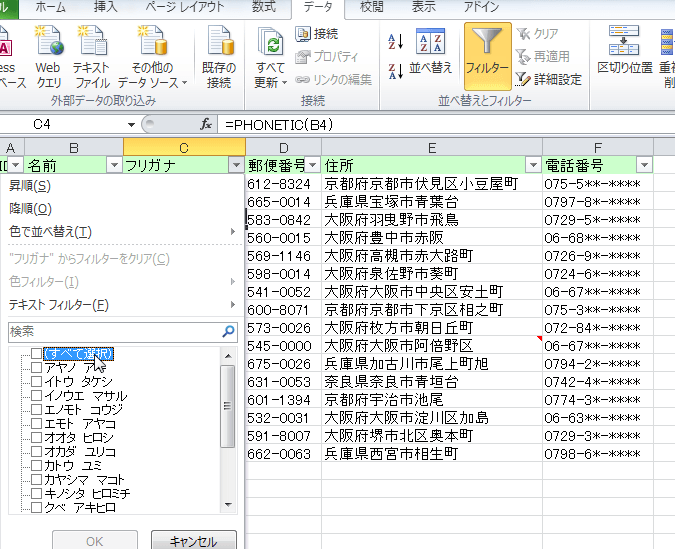
フィルタ機能を使うと、特定の条件に合致するデータだけを表示可能です。具体的な操作手順を以下に示します。
- データを選択し、メニューから「データ」タブをクリック。
- 「フィルタ」を選択して、各列にドロップダウンメニューを追加。
- 表示したい項目にチェックを入れることで、必要なデータのみが表示される。
- 条件付きフィルタを利用して、高度な絞り込みも可能。
この機能を使うことで、必要な部分だけを視覚的に整理でき、効率的なデータ分析が実現できます。
範囲選択による表示
範囲選択を活用すると、特定のデータ範囲のみを表示できるため、視認性が向上します。範囲選択の手順は以下の通りです。
- 表示したいデータの範囲をマウスでドラッグして選択。
- 右クリックして「コピー」を選び、別のシートやドキュメントに貼り付け。
- 必要に応じて、指定した範囲だけを新しいリストやテーブルとして作成。
- 範囲選択後にセルのフォーマットを変更し、視覚的な整理が可能。
表示設定のカスタマイズ
エクセルでは、データの表示方法を自在にカスタマイズ可能です。これにより、必要な情報だけを見やすく表示できます。以下、主な方法を詳しく見ていきます。
隠す機能の利用
エクセルの隠す機能を使うことで、特定の行や列を非表示にできます。この機能で、必要なデータだけが目に入り、作業が効率化されます。具体的な手順は次の通りです。
この機能を使うことで、データがスッキリし、目の疲れを軽減できます。
シートの非表示と表示
特定のシートを非表示にすることも可能です。プロジェクトが複雑な場合、不要なシートを隠すことで、整理されたワークブックを保てます。以下は具体的な操作手順です。
印刷設定の最適化
エクセルでは印刷設定を最適化することで、必要なデータだけを効果的に印刷できる。印刷時の余計な情報を省けるため、作業がスムーズになる。以下の手順で設定を確認し、必要な範囲を印刷しよう。
ページ設定の確認
ページ設定を確認することで、印刷内容を管理できる。以下のポイントをチェックしよう。
必要な範囲の印刷
必要な範囲だけを印刷することで、資源を節約できる。手順は以下の通り。
Conclusion
エクセルを使って必要な部分だけを表示することで私たちの作業効率は大きく向上します。フィルタ機能や範囲選択を活用することでデータを整理しやすくなり、視認性も高まります。さらに、隠す機能や印刷設定の最適化を通じて、無駄な情報を省くことができ、資源の節約にも貢献します。
これらの機能を活用することで、エクセルでのデータ管理がよりスムーズになり、私たちの業務が一層効率的に進められるでしょう。エクセルをマスターすることで、情報の抽出と整理が簡単になり、時間を有効に使えるようになります。