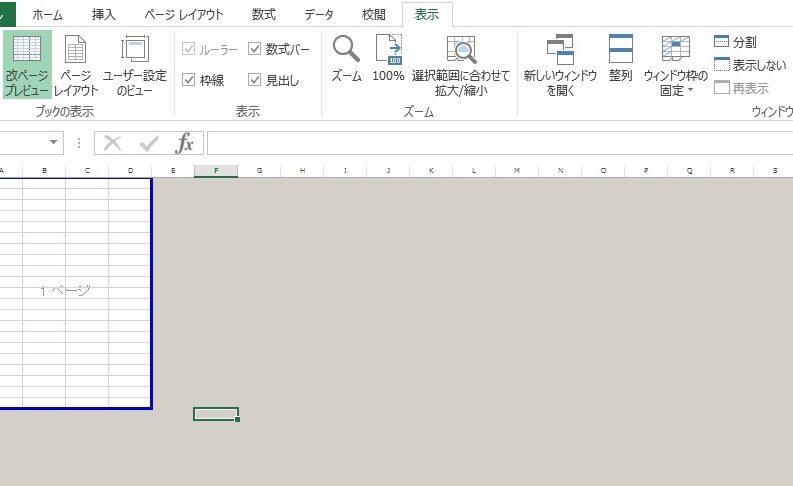
エクセルで作業していると、印刷プレビューで見慣れた「グレーの部分」に悩まされることがありませんか?このグレーの部分は、印刷されないエリアを示しており、時には混乱を招くこともあります。私たちは、これを理解することで、より効率的にエクセルを活用できるようになります。
エクセルの基本設定
エクセルを効率的に使うには、基本設定が重要です。ここでは、印刷に関する基本設定を具体的に見ていきます。
印刷範囲の設定
印刷範囲は、印刷時に含めるセルの範囲を指定します。これにより、必要なデータだけを印刷できます。設定方法は以下の通りです:
この設定により、無駄な部分を省いて、効率的な印刷が可能になります。
シートのレイアウト
シートのレイアウトは、印刷の見栄えやデータの配置に影響します。適切なレイアウトを整えるためのポイントは次の通りです:
印刷しない部分のグレー表示
エクセルでの印刷プレビュー時に見えるグレーの部分は、印刷されないエリアを示しています。この表示がどのような役割を果たしているのか、具体的な設定方法について見ていきます。
グレー表示の役割
グレー表示には重要な役割があります。以下の点を押さえておきましょう。
グレー表示により、私たちのエクセル作業が効率的に行えます。また、限られたリソースを有効活用する手助けもしてくれます。
グレー表示の設定方法
グレー表示の設定方法は、以下の手順で簡単に行えます。
印刷時の注意点
印刷する際にはいくつかの注意点がある。特に印刷プレビューやページ設定の調整は重要だ。
印刷プレビューの確認
印刷プレビューは実際の印刷結果を確認できる貴重なツールです。以下の点に注意して確認を行いましょう。
この確認作業により、無駄な印刷を避け、効率的な作業が可能になる。
ページ設定の調整
ページ設定は、印刷物の見栄えを大きく左右します。調整すべき項目は次の通りです。
便利なエクセルの機能
エクセルには、作業を効率化するための便利な機能がたくさんあります。これらの機能を活用することで、私たちは日々のワークフローを改善できる点が魅力です。
セルの書式設定
セルの書式設定機能を利用することで、データの視認性が向上します。具体的には、以下のことが可能です。
このように、セルの書式設定を駆使することで、データの整理と見やすさが向上します。
テンプレートの活用
エクセルのテンプレート機能を利用すると、定型的な作業を素早く行えます。具体的な利点は以下の通りです。
Conclusion
エクセルの印刷におけるグレー部分の理解は、私たちの作業効率を大きく向上させる要素です。必要なデータだけを印刷することで、無駄を省き、資源の節約にも繋がります。印刷範囲の設定やシートのレイアウト調整は、視覚的にも魅力的な印刷物を作成するために欠かせません。
また、エクセルの多彩な機能を活用することで、日々の業務がさらにスムーズに進むでしょう。これらのテクニックを駆使し、より効率的なエクセルライフを楽しんでいきましょう。