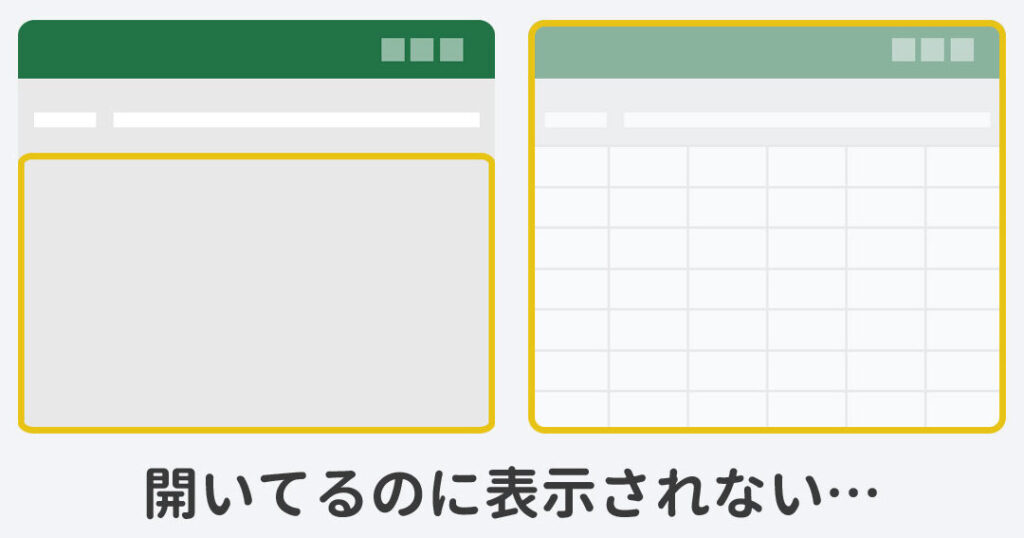
Excelを使っていると、時々「灰色の部分」が現れることがあります。この現象に戸惑った経験はありませんか?私たちはこの問題が何を意味するのか、どのように対処すればよいのかを探ります。Excelの「灰色の部分」は、データの視覚的な整理や分析に影響を与えることがあるため、理解しておくことが重要です。
Excel 灰色の部分とは
Excelの灰色の部分は、特定のデータが表示されないエリアを指します。これにはいくつかの原因があり、正確に理解することが重要です。
定義と特徴
Excelの灰色の部分は、以下の特徴があります。
これにより、作業の効率が低下する場合があります。特にデータの視覚化においては、灰色の部分が障害になることがあります。
一般的な原因
灰色の部分が表示される主な原因を以下に示します。
Excel 灰色の部分の解決法
Excelでの灰色の部分に対処するための方法は幾つか存在します。ここでは、シート保護の解除やセルのロック解除に関する具体的な手順を詳述します。
シート保護の解除方法
シートが保護されている場合、特定のセルが灰色になり、編集を妨げることがあります。以下の手順でシート保護を解除できます:
この手続きでシートの保護が解除され、灰色の部分が正常に編集できるようになります。
セルのロック解除手順
特定のセルがロックされている場合、灰色の表示が続くことがあります。この場合、以下の手順でセルのロックを解除できます:
Excel 灰色の部分の影響
Excelでの灰色の部分は、作業の効率とデータ分析にさまざまな影響を及ぼします。具体的な影響について見ていきましょう。
業務効率への影響
灰色の部分が表示されることによって、業務効率が大きく低下します。主な影響としては、以下の点が挙げられます。
これらの要素は、業務全体の効率化に悪影響を与えるため、特に注意が必要です。
データ分析における問題
データ分析の場面でも、灰色の部分はさまざまな問題を引き起こします。具体的には、次のような問題があります。
Excel 灰色の部分の事例
Excelの灰色の部分は、操作性とデータ分析の妨げになることがあります。具体的な事例を知っておくことは、問題の特定と解決に役立ちます。
よくあるシナリオ
灰色の部分が表示される場面はさまざまです。以下のようなシナリオがあります。
- フィルター機能の適用: フィルターが設定されていると、特定のデータだけが表示され、他は灰色で表示されることがある。
- シートの保護: シートが保護されている場合、編集できないセルが灰色で表示されることが多い。
- データのリンクの変更: 外部データにリンクしている場合、リンクが不正確だと灰色の部分が発生することがある。
- Excelのバージョン不具合: 特定のバージョンのExcelでバグや不具合が原因で、灰色の部分が出ることがある。
解決策の成功事例
- フィルターの解除: フィルターを解除することで、灰色の部分が解消され、すべてのデータが表示される。
- シート保護の解除: シートの保護を解除することで、編集できなかったセルが通常の状態に戻る。
- リンクの再設定: 外部データのリンクを正しく再設定することで、表示されていなかったデータが見えるようになる。
- Excelのアップデート: 最新のバージョンにアップデートすることで、既知の不具合が修正される。
結論
Excelの灰色の部分は、私たちの作業効率やデータ分析に大きな影響を与える可能性があります。これを理解し適切に対処することで、業務の円滑な進行が期待できます。具体的な対策を講じることで、灰色の部分を解消し、データの視覚化や入力の精度を向上させることができます。
私たちが紹介した解決策を実践することで、Excelの利用がよりスムーズになり、業務の効率化にも寄与するでしょう。これからもExcelを活用し、データ分析を効果的に行っていきましょう。