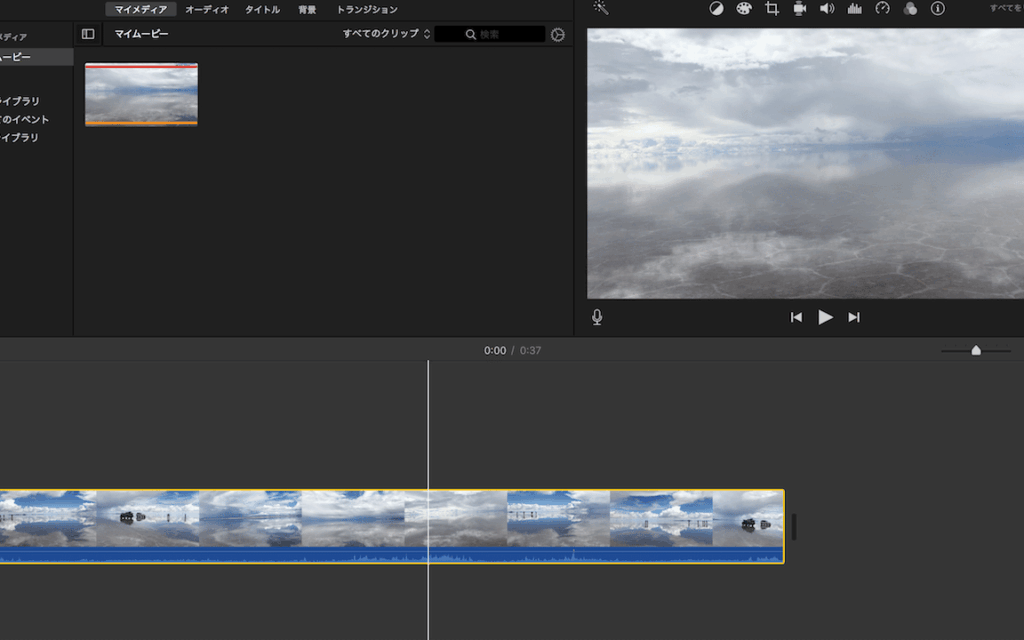
動画編集をする際、不要な部分をカットすることは非常に重要です。私たちが使うiMovieでは、簡単にその作業ができるのをご存知でしょうか?特にMacをお持ちの方には、直感的な操作でスムーズに編集が行えます。どんなシーンを残し、どこをカットするかを考えると、作品のクオリティが大きく変わります。
iMovieの基本操作
iMovieを使うと、簡単に動画編集が可能です。Macユーザーは直感的な操作で多様な機能を活用できます。
iMovieのインストール
iMovieはApp Storeから簡単にインストールできます。以下の手順を確認してください。
これでiMovieがパソコンにインストールされ、すぐに利用可能です。
プロジェクトの作成
新しいプロジェクトを作成する手順は次の通りです。
不要部分のカット方法
iMovieを使って不要な部分をカットする方法は、シンプルで直感的です。以下の手順で、タイムライン上でカットする操作について詳しく説明します。
タイムラインでのカット
タイムライン上で不要な部分をカットする際には、次の手順を行います。
このプロセスで、動画の不必要なシーンを簡単に削除できます。
ショートカットキーの活用
ショートカットキーを使うと、作業がさらに効率的になります。以下のショートカットキーを利用して、迅速にカット作業を行えます。
カット後の編集
カットが終わったら、次の編集作業に移ります。ここでは、カット後の動画をより魅力的にするための2つの重要な要素を紹介します。
トランジションの追加
トランジションの追加で、カットした部分をスムーズに繋ぐことが可能です。これにより、視聴者に自然な流れを感じてもらえます。トランジションを効果的に使うためのポイントは以下の通りです:
これらのポイントを押さえることで、プロフェッショナルな仕上がりに近づきます。
音声の調整
音声の調整は、視聴経験を向上させるために欠かせません。映像だけでなく、音声にこだわることが重要です。具体的な音声調整の方法は以下の通りです:
より良い編集テクニック
編集技術を駆使することで、動画のクオリティが向上します。以下では、特に有効なテクニックを紹介します。
フィルターの使用
フィルターを使用することで、映像に特別な雰囲気を与えられます。フィルターの適用方法や効果について具体的に説明します。
- 色調補正フィルター: 色合いやコントラストを調整して、プロフェッショナルな印象を与える。
- 芸術的フィルター: 特定のスタイルや雰囲気を強調し、視聴者の関心を引く。
- ビネット効果: 周辺部を暗くすることで、中心に視線を集中させる。
- ぼかし効果: 背景をぼかして、被写体を際立たせる。
- 整形フィルター: 映像を新しい形状にし、視覚的なインパクトを与える。
テキストの追加
テキストを追加することで、情報を明確に伝えられます。テキストの効果的な使い方について詳しく説明します。
- キャプションの追加: 重要な情報を視聴者に伝えるための効果的な手法。
- タイトルテキスト: 動画の冒頭に印象的なタイトルを表示し、視聴者の興味を引く。
- フォントの選択: 読みやすさとテーマに合ったフォントを使用し、視認性を高める。
- アニメーションエフェクト: テキストに動きを加えることで、視覚的な魅力をアップさせる。
- 色のコーディネート: テキストの色を調整し、背景とのコントラストを強調する。
Conclusion
iMovieを使った不要部分のカットは動画編集の基本であり作品のクオリティを大きく向上させる手段です。私たちが紹介した手順やテクニックを活用することで初心者でも簡単に魅力的な動画を作成できます。特にショートカットキーの活用やトランジションの追加は作業効率を高める重要なポイントです。
また音声調整やフィルターの使用により視聴者の関心を引く映像を作ることができます。これらの技術を駆使して私たちの作品をより一層引き立てていきましょう。動画編集を楽しみながらスキルを磨いていくことが大切です。