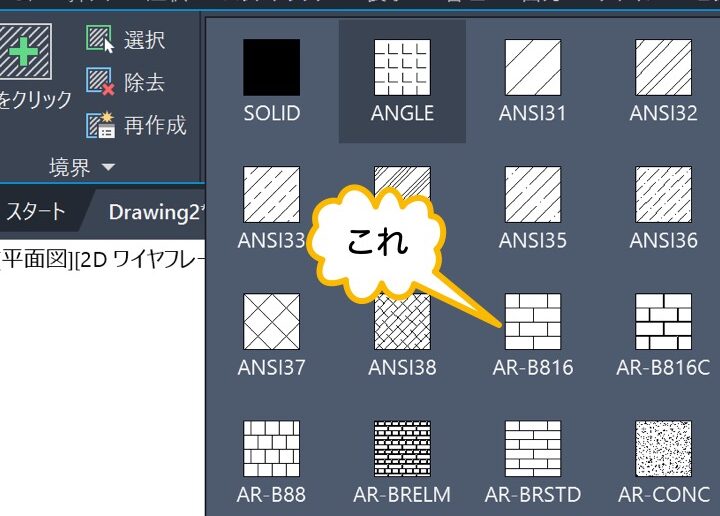
AutoCADハッチングの部分削除方法と注意点一覧

AutoCADを使っていると、ハッチングの部分削除が必要になることがありますよね。特に複雑な図面では、正確な編集が求められます。ハッチングの部分削除は、デザインのクオリティを高めるために欠かせないスキルです。私たちがこの記事でお伝えするのは、その具体的な方法とコツです。

AutoCAD ハッチングの基本

AutoCADにおけるハッチングは、図面上の領域を視覚的に区分けするための重要な機能です。ハッチングは、デザインの明確さを向上させ、各セクションの意味や用途を分かりやすくします。以下では、ハッチングの基本について詳しく説明します。

ハッチングとは

ハッチングとは、特定の領域に対してパターンやテクスチャーを適用する技術です。これにより、図面に深みや質感を加えることができます。ハッチングの主な役割は、以下の通りです。

  • 視覚的な区分け: 異なる素材やエリアを一目で識別できるようにする。
  • 情報の明確化: ハッチングの種類によって、特定の情報を簡単に伝える。
  • デザインの強化: ハッチングが加わることで、図面全体の印象が向上する。
  • ハッチングの種類

    ハッチングには、デザインや用途に応じたさまざまな種類があります。主なハッチングの種類は以下です。

  • 連続線: シンプルな線で構成され、基本的なハッチングとして広く用いられる。
  • クロスハッチ: 格子状の線で、複雑な領域や異なる素材を表現するのに適している。
  • 点線: 点の集合で構成され、軽やかさや柔らかさを表現する。
  • テクスチャ記号: 特定の素材感(例えば、木材や石材)を示すために使用される。
  • 部分削除の必要性

    ハッチングの部分削除は、図面の精度を向上させ、最終的な成果物のクオリティを保つために重要です。特に複雑なデザインでは、ハッチングの調整が必要となります。以下の点が部分削除の必要性を示しています。

    一般的な問題

    部分削除を行う理由として、以下の問題が挙げられます。

  • 不正確なハッチング: ハッチングが誤った領域に適用されると、図面の意味が伝わりにくくなる。
  • 可読性の低下: 不適切なハッチングは、文書全体の視認性を損なう。
  • デザインコンセプトの誤解: 矛盾するハッチングは、他の設計者やクライアントに混乱を招く。
  • これらの問題がある場合、部分削除が必要です。

    効率的な作業のために

    効率的に作業を進めるためには、以下の戦略を採用します。

  • 明確なレイヤー管理: 各ハッチングを異なるレイヤーに分け、編集を容易にする。
  • ショートカットキーの活用: 手早い操作で時間を節約。
  • 定期的な確認: 変更を加えたら、必ず全体を見直し、整合性を確認する。
  • AutoCAD におけるハッチングの部分削除方法

    ハッチングの部分削除は、図面のクオリティ向上に不可欠です。誤ったハッチングを修正する手段として、以下の方法があります。

    手動での削除

    手動でハッチングを削除する際、次のステップを実行します。

  • 対象のハッチングを選択します。
  • キーボードのDeleteキーを押します。
  • ハッチングのプロパティを開き、不要な部分を設定します。
  • 再度、ハッチングを適用して修正を確認します。
  • その他の項目:  瞳の大きさを変化させて目に入る光の量を調節する部分について

    この方法は直感的で、迅速に対象を修正できます。

    ツールを使った削除

    ツールを活用することで、削除作業を効率的に行えます。具体的には、以下のツールが役立ちます。

  • ハッチングツールを使用し、削除したい部分を指定します。
  • エディタ機能を用いて、不要な領域を選択します。
  • グループ化機能を利用し、一度に複数部分を削除します。
  • よくあるトラブルシューティング

    AutoCADにおけるハッチングの部分削除には、さまざまなトラブルがあります。これらの問題に直面した場合、正しい対応策を把握しておくことが重要です。以下に、一般的なトラブルシューティングのポイントを紹介します。

    削除できない場合の対応

    ハッチングが削除できない状況には、いくつかの理由があります。それぞれの原因を特定し、適切な対処法を見つけましょう。

  • レイヤーのロック状態を確認する – ハッチングが配置されているレイヤーがロックされているかもしれません。ロックを解除して再試行します。
  • 対象オブジェクトの選択 – 適切なオブジェクトが選択されていない可能性があります。正しいオブジェクトを選択し、再度削除を試みます。
  • ハッチングのプロパティ設定を見直す – ハッチングに関連するプロパティが誤って設定されていることがあります。プロパティを確認し、修正します。
  • ソフトウェアの再起動 – 一時的な不具合が原因かもしれません。AutoCADを再起動して状況を改善を試みます。
  • ヒントとコツ

  • ショートカットキーの活用 – 必要な操作に対するショートカットキーを覚え、作業時間を短縮します。
  • 定期的な作業確認 – 作業を進める中で、定期的に確認し、問題の早期発見を目指します。
  • レイヤー管理の徹底 – 各レイヤーの役割を明確にし、混乱を避けるために整理します。
  • オブジェクトのグルーピング – 関連するオブジェクトをグループ化して、一括で操作しやすくすることも有効です。
  • 結論

    ハッチングの部分削除はAutoCADにおいて不可欠なスキルです。私たちがデザインの質を高めるためには、正確な編集が求められます。適切なハッチングの管理と削除方法を身につけることで、図面の可読性やデザインコンセプトを明確にすることが可能です。

    また、効率的な作業を実現するための戦略を活用することで、スムーズな作業が可能になります。これらの知識を活かし、ハッチングの部分削除をマスターすることで、私たちのデザインスキルはさらに向上するでしょう。今後もこのスキルを磨き続け、より良い成果を追求していきたいですね。

    コメントする