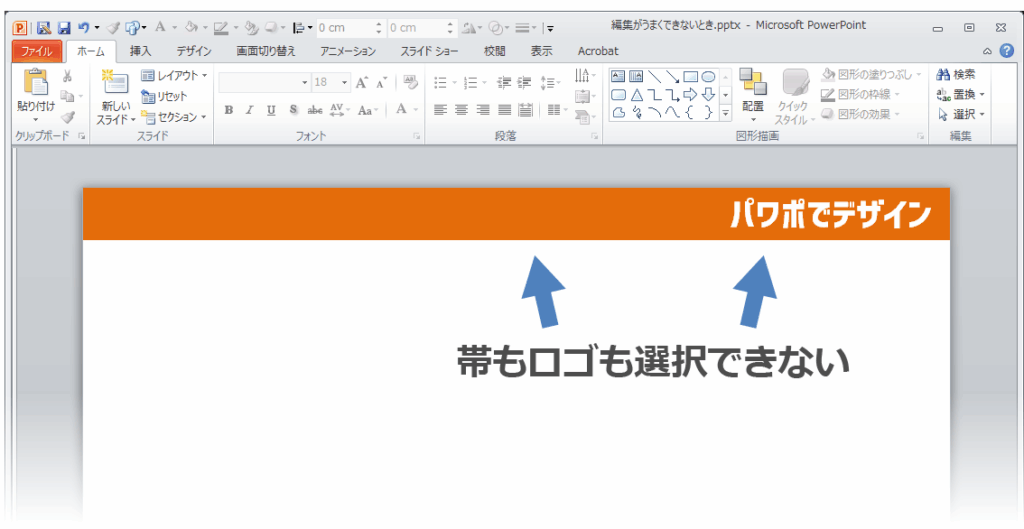
パワーポイントを使ってプレゼンテーションを作成する際、思わぬところで「編集できない部分」に直面することがあります。私たちも経験したことがあるこの問題は、特に重要なプレゼンテーションの準備中にストレスの原因となります。このような状況にどう対処すれば良いのでしょうか?
パワーポイント 編集できない部分の概要
パワーポイントでは、特定の要素が編集できない状況が生じることがあります。この問題を理解し対策を講じることが重要です。以下にその主要な要因を示します。
- スライドマスターの設定: スライドマスターを利用すると、全スライドのデザインやレイアウトが固定され、一部の要素が編集不可になる。
- オブジェクトのロック: ロックされたオブジェクトは移動や変更ができず、意図せずに編集できないと感じることがある。
- 閲覧専用のファイル: 閲覧専用モードで開かれたファイルは、変更が禁止されるため、編集不可能な部分が発生する。
- 特定のファイル形式: 一部のファイル形式(例えばPDFからの変換)は特有の制約があり、すべての要素が編集できなくなる。
また、編集できない部分に直面した際の対処法もあります。以下の方法を試してみると良いでしょう。
- スライドマスターの確認: スライドマスターを見直して、一時的に設定を解除することで編集可能になる場合がある。
- オブジェクトのロック解除: 右クリックしてロックを解除することで、編集できるようになることが多い。
- ファイル形式の変更: 編集したい内容を新しいプレゼンテーションにコピーすることで、問題を回避できる。
主な原因
パワーポイントの編集できない部分には、いくつかの主要な原因があります。これらを理解することで、効果的に問題を解決できます。
他のユーザーによるロック
他のユーザーがスライドを編集している場合、ロックがかかることがあります。この状況では、次の点に注意が必要です。
- 他のユーザーがアクティブに編集中のスライド: 他のユーザーが同時に開いていると、変更ができなくなる。
- 共有環境でのロック: クラウドに保存された場合、複数のユーザーが同時にアクセスできるため、データの競合が起こりやすい。
- 編集中のアプリケーション: パワーポイントが既に他のプログラムで使用されていると、編集が制限されることがある。
編集権限の制限
- ファイルの属性が閲覧専用に設定されている: ファイルプロパティが「読み取り専用」に設定されているため、変更が不可能。
- グループポリシーによる制約: 組織の設定が影響し、特定のユーザーに編集権限を制限している。
- ファイルの元となるフォーマットの制限: 特定の形式(例:PDFなど)の場合、直接編集ができないことがある。
編集できない部分の特定方法
パワーポイントで編集できない部分を特定することは、プレゼンテーション作成における重要なステップです。以下の方法に従って、どの部分が編集不可であるかを確認できます。
スライドごとのチェック
各スライドの設定を確認することで、編集できない理由を把握できます。具体的には、次の点に着目しましょう。
- スライドマスターの設定: マスターに適用されたスタイルやレイアウトが編集を制限することがあります。
- 個別オブジェクトの状態: 編集したいオブジェクトがロックされているかどうかを確認します。
- スライドの種類: レイアウトが正しくない場合、オブジェクトが制限されることがあります。
- 管理者の設定: 組織によって設定された制約があるかどうかを確認します。
- ファイルの形式: 特定の形式が原因で編集できないことがあります。
オブジェクトのプロパティ確認
- ロック状態: オブジェクトがロックされているか確認します。
- 編集権限: オブジェクトのプロパティにアクセスし、編集可能かどうかを確認します。
- フォーマット設定: 特定のフォーマットにより編集不可となることがあるため、設定を見直します。
- 重なり合い: 他のオブジェクトと重なっているためにアクセスできない場合もあります。
- リンクの確認: 外部リンクされているオブジェクトは編集できないことがあります。
解決策
編集できない部分に直面した場合、いくつかの具体的な解決策があります。
編集権限の確認と変更
編集権限を確認することが重要です。権限が制限されている場合、編集ができません。次の手順で確認しましょう:
また、他のユーザーに編集権限を依頼することも考えられます。特に、共有ファイルの場合、プロジェクト関係者全員に必要な権限を持たせることが望ましいです。
コピー&ペーストでの編集
コピー&ペーストを活用して、一時的に編集可能な形にすることも効果的です。以下の手順で試してみます:
注意点
パワーポイントで編集できない部分については、注意が必要です。特にデータヒントやサポートを把握することで、円滑な編集が可能になります。以下の点に注意しましょう。
編集時のデータ損失のリスク
編集中は、データ損失が発生するリスクがあります。具体的には、次のような状況が考えられます。
これらの要因が影響するので、慎重な操作が求められます。
バックアップの重要性
バックアップの実施は、パワーポイントの編集で非常に重要です。私たちが考慮すべきポイントを以下に挙げます。
Conclusion
パワーポイントの編集できない部分について理解を深めることは非常に重要です。私たちはこの問題に直面した際に冷静に対処するための方法を知っておくべきです。スライドマスターやオブジェクトのロック状態を確認することで、問題を特定しやすくなります。
また他のユーザーとの共同作業においても編集権限の確認が不可欠です。これにより、スムーズなプレゼンテーション作成が実現できるでしょう。定期的なバックアップも忘れずに行い、安心して作業を進めることが大切です。私たちが適切な対策を講じることで、より効果的なプレゼンテーションが可能になります。