フォトショップでいらない部分を消す方法一覧

私たちが写真を編集する際、時には不要な部分を取り除きたくなることがあります。特に、フォトショップを使えば、簡単に**いらない部分を消す**ことができるんです。この技術を駆使することで、写真のクオリティが格段に向上し、より魅力的なビジュアルを作成できます。

フォトショップ いらない部分を消すの基本

フォトショップで不要な部分を消すには、正しい手順とツールを使用することが不可欠です。このセクションでは、操作方法の概要と適切なツールの選択について詳しく説明します。

操作方法の概要

フォトショップで不要な部分を消す手順は簡単です。以下の手順を参考にしてください。

  • 画像を開く:編集したい画像をフォトショップで開きます。
  • 選択ツールを使用:必要な部分を選択するために矩形選択ツールやなげなわツールを使用します。
  • 削除:選択箇所を選んだら、Deleteキーを押して不要な部分を削除します。
  • 修復ツールを使用:場合によっては、修復ブラシツールやパッチツールで削除した部分を補正します。
  • これらの手順を踏むことで、画像の余分な部分を簡単に取り除けます。

    ツールの選択

    フォトショップでは、不要な部分を消すためのツールがいくつかあります。それぞれのツールには異なる用途があるため、目的に応じて選ぶことが重要です。

  • 矩形選択ツール:正方形や長方形の範囲を選択する際に便利です。
  • なげなわツール:不規則な形を選択するのに適したツールです。
  • クイック選択ツール:簡単に選択範囲を拡大できるため、構造の複雑な部分に適しています。
  • 修復ブラシツール:選択した範囲を周囲のテクスチャに合わせて補正するのに役立ちます。
  • パッチツール:画像の一部を他の部分で補完する際に便利です。
  • 効果的なテクニック

    フォトショップで不要な部分を消すための効果的なテクニックがあります。特に、クイックセレクションツールとレイヤーマスクの活用が重要です。

    クイックセレクションツールの使用

    クイックセレクションツールは、簡単に不要な部分を選択できる強力なツールです。以下の手順で使い方をマスターしましょう。

  • クイックセレクションツールを選択する。
  • 不要な部分の上にカーソルを置き、クリック&ドラッグで選択範囲を広げる。
  • 必要に応じて Shiftキーを押しながら追加選択、または Altキーを押しながら選択削除。
  • 選択範囲が完成したら、Deleteキーで削除する。
  • この手法で、迅速に不要な部分を消せます。

    レイヤーマスクの活用

    レイヤーマスクを使うことで、非破壊的に不要な部分を取り除く方法があります。この技術はダウンストリーム編集に便利です。手順は以下の通りです。

  • 対象レイヤーを選択し、レイヤーマスクアイコンをクリック。
  • ブラシツールを選び、マスクを適用したい部分を黒で塗りつぶす。
  • 白で塗りつぶすことで、マスク部分を再表示可能。
  • よくある失敗と対策

    写真編集で不要な部分を消す際には、いくつかの失敗が発生することがあります。これらの失敗を理解し、適切な対策を講じれば、より満足のいく結果を得られます。

    消しすぎてしまった場合の対処法

    消しすぎてしまった場合、以下の対策を実施することで、問題を解決できることがあります。

    その他の項目:  傘の部分名称とその役割について詳しく解説
  • 元のレイヤーを利用すること: 編集前の元の画像を保存しておくと、取り消しや再編集が可能です。
  • アンドゥ機能を使用すること: Ctrl+Zで直前の操作を戻せるため、操作のミスを簡単に修正できます。
  • 修復ツールを利用すること: あらかじめ選択した部分を修復ツールで補正できます。
  • レイヤーマスクを使用すること: レイヤーマスクを使って不要な部分を非破壊的に編集できます。
  • 残った不自然な部分の修正

  • ぼかしツールでなじませること: 不自然な境界をなじませることで、合成感を軽減できます。
  • カラー調整を行うこと: 不自然な色味を調整することで、全体の統一感を持たせます。
  • テクスチャの追加を考慮すること: 足りない部分にテクスチャを加えることで、全体の自然さを高められます。
  • 明るさ・コントラストを調整すること: 明るさやコントラストを調整して、残った部分を背景に溶け込ませることが重要です。
  • 実践例

    フォトショップを利用し、不要な部分を消す具体的な実践例を見ていきます。

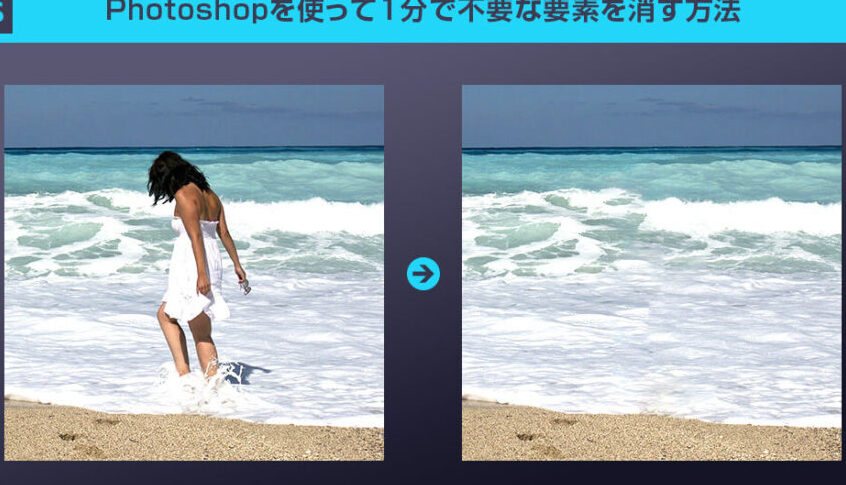
    Before & Afterの比較

    Before & Afterの比較は、写真編集の効果を直感的に理解するうえで重要です。以下のポイントに注目しましょう。

  • 画像のクオリティ向上: 不要なオブジェクトを消去することで、被写体が際立ち、全体の印象が良くなります。
  • 視覚的なインパクト: 編集前後で、どのように印象が変化するかを把握できます。
  • 編集技術の評価: 自分のスキルやツールの使い方を確認するのに役立ちます。
  • 比較を通じて、編集前と編集後の違いを明確に理解できます。

    仕事での活用事例

    私たちは仕事でフォトショップを活用し、さまざまなプロジェクトにおいて不要部分を消しています。具体的な活用事例を以下に示します。

  • 広告デザイン: 商品の魅力を引き立てるために、背景の不要な要素を削除します。
  • ポートレート撮影: 被写体に焦点を当てるため、周囲の不要な物を消します。
  • 商品カタログ: 商品だけを強調するために、不必要な背景や影を削除します。
  • 結論

    フォトショップを使って不要な部分を消す技術は私たちの写真編集スキルを大きく向上させます。これにより魅力的なビジュアルを作成しやすくなります。基本的な手順やツールを理解することで、編集作業がスムーズに進むでしょう。

    また、失敗を避けるための対策を知っておくことも重要です。修正ツールやレイヤーマスクを活用することで、より自然な仕上がりを実現できます。実践を重ねることで、フォトショップの効果を最大限に引き出し、プロフェッショナルな仕上がりを目指しましょう。

    コメントする