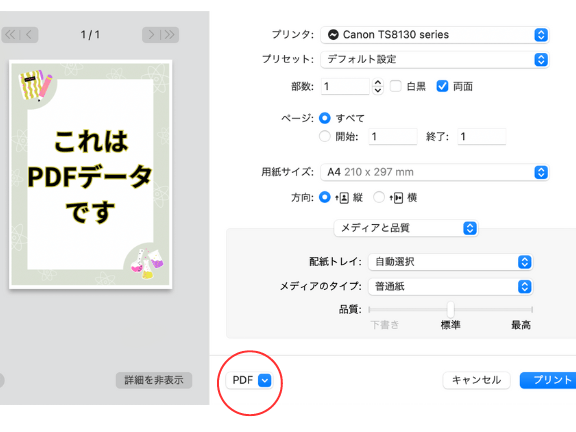
私たちの日常生活では、PDFファイルが欠かせない存在になっています。特に、重要な文書や資料を扱う際に、PDF部分印刷の技術が大変便利です。必要な情報だけを抽出し、効率的に印刷することで、時間と資源を節約できます。あなたもこの機能を活用して、よりスマートに文書管理を行いたいと思いませんか?
PDF部分印刷とは
PDF部分印刷は、PDFファイルの特定のページやコンテンツを選んで印刷する機能です。この機能を利用することで、必要な情報だけを効率的に取り出せます。
概要
PDF部分印刷は、紙資源や時間を節約するために、重要な内容を選択的に印刷することを可能にします。主な特徴は以下の通りです。
- 柔軟な印刷範囲: ページ番号や範囲を指定して印刷。
- 必要な情報の抽出: 不要な部分を省き、必要なデータのみに焦点を当てる。
- 効率的な資源利用: インクや紙の無駄を減らし、コスト削減に貢献。
利用目的
- 特定のデータの印刷: 特定の情報を印刷したい場合、全ページを印刷する必要がない。
- プレゼンテーション資料の作成: 必要なスライドだけ印刷して、効率的な準備を行える。
- 研究・レポート作成: 必要な研究データや引用部分を簡単に抽出して印刷。
- 文書整理の効率化: 必要な資料を集めやすくし、整理を手助け。
PDF部分印刷の利点
PDF部分印刷には多数の利点があり、特に効率的で便利な文書管理を可能にします。
時間の節約
PDF部分印刷では、必要なページやコンテンツのみを選んで印刷することで、時間を大幅に節約できます。例えば:
このように、必要な情報に迅速にアクセスできるため、文書管理がスムーズになります。
資源の節約
PDF部分印刷は、資源の無駄を防ぐことにも貢献します。具体的には:
PDF部分印刷の方法
PDF部分印刷を行うには、特定のソフトウェアを使用する必要があります。一般的な目的に対応したものが多数存在します。以下のソフトウェアを考慮してみましょう。
使用するソフトウェア
- Adobe Acrobat Reader: 無料で利用でき、印刷範囲の指定が簡単です。
- Foxit Reader: 軽量で高速なPDFリーダーで、選択したページの印刷が可能です。
- PDF-XChange Editor: 高機能な編集機能を持ち、印刷選択もフレキシブルです。
- Preview(Macユーザー向け): Macに標準搭載されており、シンプルに部分印刷をサポートします。
これらのソフトウェアを使うことで、部分印刷がスムーズに実行可能です。次に、実際の手順を見ていきましょう。
ステップバイステップガイド
PDF部分印刷の手順は以下の通りです。
- ソフトウェアを起動: 使用するPDFリーダーを開きます。
- 印刷したいPDFを開く: 対象のPDFファイルを選択します。
- 印刷メニューにアクセス: メニューバーから「ファイル」→「印刷」を選択します。
- 印刷範囲を指定: 「ページ指定」を選び、印刷したいページ番号を入力します。
- 印刷設定を調整: 用紙サイズや印刷品質などを設定します。
- 印刷を実行: 「印刷」ボタンをクリックして、部分印刷を開始します。
PDF部分印刷の実践事例
PDF部分印刷は様々な場面で活用されており、特に教育現場やビジネスシーンで便利さが際立っています。以下では、実際の利用例を示します。
教育現場での利用
教育現場では、PDF部分印刷が以下のように使われています。
このように、教育現場におけるPDF部分印刷は、情報の効率的共有や管理に貢献していることが分かります。
ビジネスシーンでの利用
ビジネスシーンでも、PDF部分印刷が幅広く実践されています。
注意点と課題
PDF部分印刷を利用する際には、いくつかの注意点や課題があります。これらを理解し、対策を講じることで、印刷プロセスがスムーズに進むでしょう。
データの整合性
PDF部分印刷では、印刷するデータの整合性が重要です。以下の点に注意する必要があります。
これらの問題を防ぐため、印刷前に内容を再確認することが望ましいです。
権利の問題
PDFファイルには著作権や利用規約が関係することがあります。権利に関する問題を理解しておくことも大切です。
Conclusion
PDF部分印刷は私たちの文書管理をより効率的にしてくれる強力なツールです。特定の情報を選んで印刷することで時間と資源を節約できるだけでなく、環境にも優しい選択となります。教育やビジネスの現場での活用が進む中でこの機能はますます重要性を増しています。私たちがこの技術を取り入れることで、日常の業務がスムーズに進むことを実感できるでしょう。印刷の際は注意点をしっかり確認し、賢く活用していきたいですね。