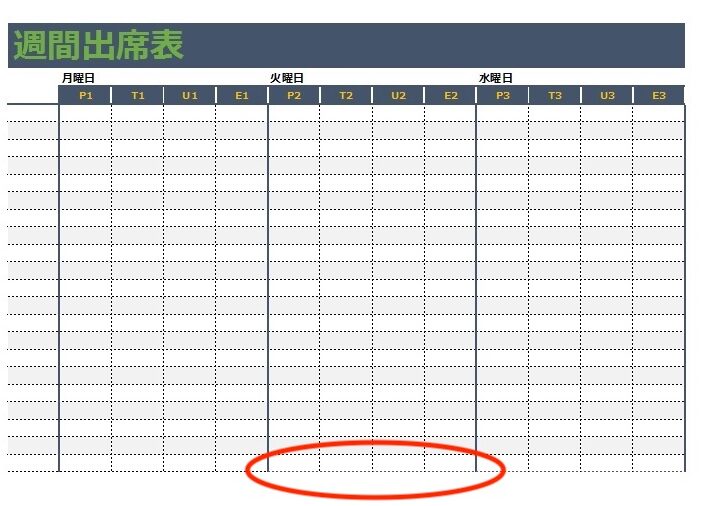
エクセルを使っているときに、思いがけず印刷されない部分があると困った経験はありませんか?特に大事な資料や報告書を印刷する際には、全ての情報が正しく出力されているか不安になりますよね。私たちもこの問題に直面したことがあり、解決策を見つけるまでに試行錯誤しました。
エクセル 印刷されない部分があるとは
エクセルにおいて、印刷されない部分があるとは、作成したスプレッドシートや資料の特定の領域が正常に印刷されず、空白が残る現象を指します。この問題は、特に重要なデータや報告書の印刷時に顕著になります。
この問題の主な原因は次の通りです。
原因の特定
エクセルで印刷されない部分がある場合、原因を特定することが重要です。具体的なポイントを以下に示します。
ページ設定の確認
ページ設定は印刷に大きく影響します。以下の項目を確認しましょう。
これらを夾んで確認することで、多くの問題が解決します。
範囲外のデータ
範囲外のデータが印刷に影響することも考えられます。次の点を注意深く見ていきましょう。
解決策
印刷されない部分の問題にはいくつかの解決策があります。以下の手順を試すことで、印刷範囲の設定やスケーリングオプションの調整が行え、問題を解決できる可能性があります。
印刷範囲の設定
印刷範囲を適切に設定することが重要です。以下の手順を確認してください:
設定後、印刷プレビューで確認しましょう。これによって、意図した内容が正しく印刷されるかがわかります。
スケーリングオプションの調整
スケーリングオプションを調整が印刷の問題を解決する助けになります。以下の手順で調整を実施してください:
トラブルシューティング
印刷されない部分の問題を解決するための具体的なステップを確認します。特に、プリンタードライバーやソフトウェアの更新を行うことで、多くの印刷に関する問題が解消されることがあります。
プリンタードライバーの確認
プリンタードライバーは印刷の品質に大きく影響します。以下の手順で確認しましょう。
更新後は、印刷プレビューで確認し、問題が解決しているかどうかを確認します。
ソフトウェアの更新
ソフトウェアが最新であることも、印刷の問題を解決する鍵です。以下のステップを実行します。
予防策
印刷されない部分を防ぐためには、いくつかの対策が効果的です。これらの予防策を実施することで、印刷の問題を未然に防げます。
定期的な設定確認
定期的に設定を確認することで、多くの印刷問題を解決できます。以下の点をチェックしましょう。
ドキュメントの整形
Conclusion
エクセルでの印刷問題は私たちにとって非常にストレスフルですが適切な対策を講じることで解決可能です。ページ設定や印刷範囲の確認を怠らずに行うことで多くの問題を未然に防げます。またプリンタードライバーやソフトウェアの更新も重要なポイントです。これらのステップを踏むことで印刷されない部分を減らし、安心して資料を印刷できる環境を整えましょう。私たちの作業がスムーズに進むためにも、定期的な確認を心掛けることが大切です。