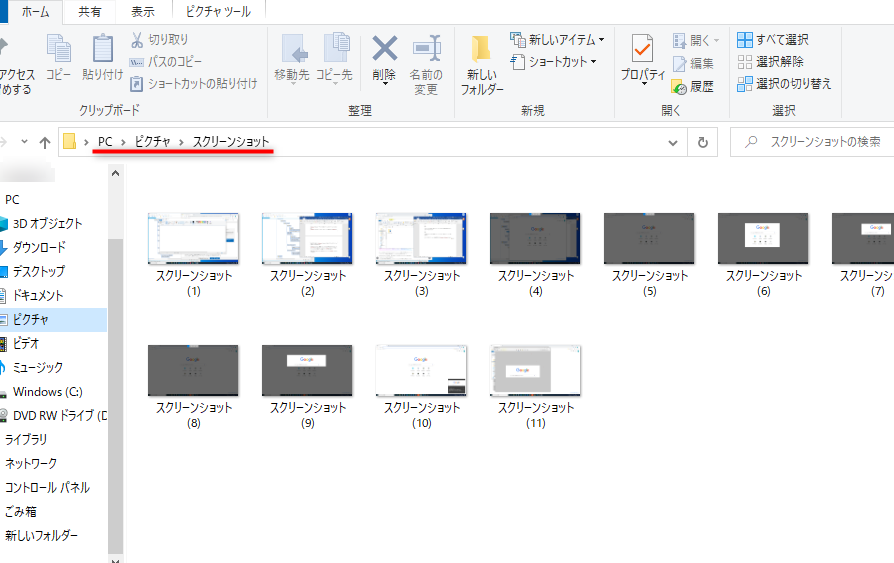
私たちの日常生活では、デジタルコンテンツを共有することがますます重要になっています。その中でもスクリーンショット 部分指定は、特定の情報を簡単にキャプチャして共有するための便利な方法です。画面全体を撮影するのではなく、必要な部分だけを切り取ることで、より効率的に情報を伝えられます。
スクリーンショット 部分指定とは
スクリーンショットの部分指定とは、画面上の特定の領域を選択してキャプチャする技術です。この方法を使うことで、必要な情報だけを効率的に取得できます。全ての内容を撮影することなく、重要な部分をほかの情報から切り離して共有できる点が魅力です。
スクリーンショットの部分指定には、以下の利点があります。
効率的な情報共有: 必要な情報のみをキャプチャすることで、視覚的に分かりやすく伝える。
プライバシーの保護: 不要な情報を含めずに、個人情報を守れる。
操作の簡便さ: 多くのデバイスやソフトウェアにおいて、簡単な操作で実行できる。
スクリーンショットのメリット
スクリーンショットを利用することで、多くの利点が得られます。特に、部分指定の機能は情報共有の過程をよりスムーズにします。
簡単に情報を共有
スクリーンショットを使用することで、情報を簡単に共有できます。具体的には、次のような点があります。
迅速な取得:特定の情報を瞬時に取得できるため、時間を節約します。
無駄のない共有:関連のない情報を除外し、必要な部分だけを送信できます。
視覚的に明確:画像として情報を表示し、視覚的に理解しやすくします。
必要な部分だけをキャプチャ
プライバシー保護:個人情報や機密情報を省いて安全に共有できます。
簡潔な表現:重要な点を強調することで、意図が明確になります。
編集の手間削減:必要な部分だけを取ることで、後からの編集作業を減らします。
スクリーンショットの取り方
スクリーンショットの取り方は、デバイスによって異なる。以下に各デバイスでの具体的な方法をまとめる。
Windowsでの方法
Windowsでは、以下の手順でスクリーンショットを取得できる。
全画面キャプチャ: キーボードの「PrtScn」キーを押す。これでクリップボードに保存される。
アクティブウィンドウのみ: 「Alt」キーを押しながら「PrtScn」キーを押す。
範囲指定: 「Windows」キーと「Shift」キーを押しながら「S」キーを押す。範囲を選択できるモードになる。
この方法なら、必要な部分だけを簡単にキャプチャできます。
Macでの方法
Macでは、以下の方法でスクリーンショットを取得できる。
全画面キャプチャ: 「Command」キーと「Shift」キーを押しながら「3」キーを押す。
範囲指定: 「Command」キーと「Shift」キーを押しながら「4」キーを押す。マウスで範囲を選択。
ウィンドウのキャプチャ: 「Command」キーと「Shift」キーを押しながら「4」キー、その後スペースバーを押すとウィンドウを選択可能。
これらの手順で、必要なスクリーンショットが簡単に得られます。
スマートフォンでの方法
スマートフォンでも、簡単にスクリーンショットを取得できる。
iPhone: サイドボタンと音量アップボタンを同時に押す。
Android: 電源ボタンと音量ダウンボタンを同時に押す。メーカーによって異なる場合がある。
特定のアプリ: 一部のアプリは、画面キャプチャ機能を内蔵している。
スクリーンショットの編集
スクリーンショットの編集は、取得した画像をより特定の目的に合わせるための重要なステップです。私たちが効果的な情報を共有するためには、適切な編集ツールとテクニックを使うことが重要です。
編集ツールの紹介
さまざまな編集ツールが利用可能です。以下のツールは特に便利です。
Snagit: 高度な編集機能を持つ有料ソフトで、テキスト挿入や図形の描画が簡単。
Paint: Windowsに標準で搭載されているシンプルなツールで、基本的なトリミングや描画が可能。
Preview: Macユーザー向けの画像編集ツールで、簡単に注釈やマーキングができる。
カット&ペースト: スマートフォンの画像編集機能を使って、簡単に部分的な修正ができる。
Canva: オンラインサービスで、デザインを豊かにするためのテンプレートが多彩。
これらのツールは、それぞれ異なるニーズに応じた機能を備えており、使いやすいものが揃っています。
編集のコツ
効果的な編集を行うためのコツがあります。以下のポイントを考慮してみてください。
目的を明確にする: どの部分を強調したいのかを意識する。
シンプルさを保つ: 情報を簡潔に保ち、視覚的に整える。
適切なサイズにリサイズ: シェアするプラットフォームに合わせたサイズに調整。
注釈を加える: 重要なメッセージを強調するためにテキストを追加。
フィルタや効果を使う: 画像を魅力的に見せるために、必要に応じてエフェクトを追加。
スクリーンショットの活用例
スクリーンショットの部分指定は、効果的な情報共有や学習に役立つ多くの場面で活用されています。
ビジネスシーンでの活用
ビジネスにおいて、スクリーンショットはコミュニケーションやプロジェクト管理において非常に有効です。以下のような具体的な活用方法があります。
会議資料の作成: スクリーンショットを使って、議題やポイントを視覚化し、参加者に明確に伝える。
フィードバックの提供: メールやチャットで、特定の部分にマークを付け、迅速に意見を伝える。
トラブルシューティング: 問題を報告する際に、詳細なスクリーンショットで状況を示す。
プレゼンテーション: 資料に関連する visual aids として、リアルタイムのデータを示す。
これにより、我々は情報を短時間で把握し、効率的に業務を進めることができます。
学習・教育での活用
学習環境でもスクリーンショットは極めて便利です。以下の利用方法を考慮すると良いでしょう。
オンライン授業の記録: スクリーンショットで重要な講義内容を後で復習できるようにする。
教材作成: 課題やレポートのために、関連資料を集める際に活用する。
生徒同士の情報共有: 学習の際に役立つ情報や助言を視覚的に提示し、理解を深める。
技術的な学習: ソフトウェアやプログラミングの手順を示す際に、具体的な画面を提示する。
Conclusion
スクリーンショットの部分指定は私たちの情報共有をより効率的にしプライバシーを守るための強力なツールです。この機能を活用することで必要な情報だけを簡単にキャプチャし視覚的に伝えることができます。
デバイスごとの具体的な操作方法や編集のテクニックを学ぶことでスクリーンショットの効果を最大限に引き出せます。ビジネスや学習の現場での活用例も多岐にわたり私たちの業務や学びをサポートしてくれるでしょう。
この技術を取り入れることで私たちのコミュニケーションはさらにスムーズになり情報の伝達が一層明確になります。