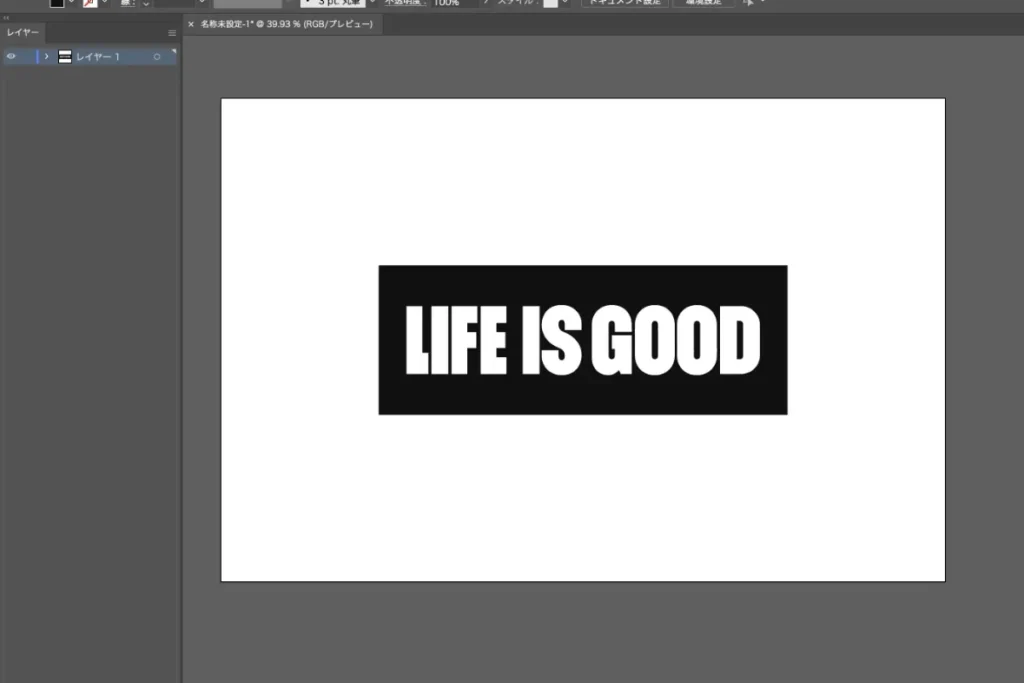
イラストレーターを使ってデザインを制作する際に、白い部分を透過させる方法は非常に重要です。私たちはこの技術をマスターすることで、作品のクオリティが向上し、より魅力的なビジュアルを作成できます。このブログ記事では、イラレで白い部分を透過させるための具体的な手順やポイントをご紹介します。
デザインプロセスにおいて透明度の調整は欠かせません。イラレ 白い部分 透過というテーマに沿って実践的なテクニックをご提案しながら、皆さんのお役に立てる情報をお届けします。透過処理によってどのように作品が変わるか想像したことがありますか?それでは一緒にその技術を学んでいきましょう。
イラレで白い部分を透過させる方法
私たちは、Adobe Illustrator(イラレ)を使用して白い部分を透過させる方法について詳しく説明します。このプロセスは、デザインや編集作業において非常に重要です。特に、背景を透明にしたり、特定のオブジェクトの一部を隠したりする際には、この技術が必要不可欠です。それでは、具体的な手順に進みましょう。
白い部分を選択する
まず最初に行うべきことは、透過させたい白い部分を正確に選択することです。これには以下の方法があります。
- マジックワンドツール:このツールを使って、一度のクリックで同じ色の範囲を簡単に選択できます。
- 選択範囲メニュー:
選択>同じ>塗り色を利用すると、指定した色と同じ塗り色のオブジェクトがすべて選ばれます。
マスク機能による透過処理
次に、選択した白い部分を透過させるためにはマスク機能が役立ちます。この手法では、「クリッピングマスク」を作成し、その中で不要な部分を隠すことができます。以下はその手順です。
- 白い部分が含まれるオブジェクトと、それ以外の形状(例:矩形)を重ねます。
- 両方のオブジェクトを選択し、「右クリック」から「クリッピングマスク」を作成します。
- 結果として白い部分だけが表示され、それ以外は透明になります。
この操作によって、デザイン全体の美観が向上します。また、この技術は多くの場合で応用可能なので覚えておくと良いでしょう。
画像エクスポート時の設定確認
最後に注意点ですが、透過処理後には画像エクスポート時にも適切な設定が必要です。以下は主なポイントです:
- ファイル形式:PNG形式でエクスポートすると背景透明度が保持されます。
- 解像度設定:高解像度で保存することで印刷物でも鮮明さが失われません。
これらのステップや注意点を踏まえることで、私たちは効果的なデザイン制作がおこなえます。”イラレ 白い部分 透過”というテーマについて十分理解できたと思いますので、自信を持って試してみてください。
透明度を設定するための基本的な手順
透明度を設定することは、デザインにおいて重要な技術の一つです。特に白い部分を透過させる際には、正確な透明度の調整が求められます。このプロセスでは、選択したオブジェクトの見え方を変えることで、より柔軟なデザイン表現が可能になります。以下に基本的な手順を示します。
透明度の調整方法
透明度を設定するためには、次の手順で進めます。
- オブジェクトを選択する: 透過させたい白い部分またはオブジェクトを選びます。
- 透明パネルの表示:
ウィンドウメニューから透明を選択し、透明パネルを開きます。 - 透明度レベルの設定: 表示されたスライダーや数値入力で希望する透過率(0%〜100%)に調整します。例えば、50%と設定すれば半分透けた状態になります。
- 確認と微調整: 設定後はデザイン全体とのバランスを見るため、一旦確認し必要に応じて再調整します。
グループ化されたオブジェクトへの適用
複数のオブジェクトがグループ化されている場合でも、同様に透明度を設定できます。ただし、その際は注意が必要です。グループ全体に対して一括で適用されるため、一部だけ透過させたい場合はまず個別に解除してから作業してください。また、この操作によって他の要素との重ね合わせ効果も得られますので、有効活用しましょう。
このようにして「イラレ 白い部分 透過」を実現するためには、自分自身で試行錯誤しながら最適な結果を導くことが大切です。具体的なステップやポイントについて理解できたと思いますので、それぞれ自信を持って取り組んでみてください。
オブジェクトの選択とマスク機能の活用
オブジェクトの選択とマスク機能を活用することは、イラレで白い部分を透過させる際に非常に効果的です。特にマスク機能を使うことで、複雑な形状やデザイン要素を簡単に操作でき、より洗練された仕上がりになります。このプロセスでは、まずオブジェクトを正確に選択し、その後適切なマスク処理を施すことが重要です。
オブジェクトの選択手順
透過処理を行うためには、以下の方法で対象となるオブジェクトを選びます。
- 直接選択ツール使用: 選択したい白い部分やオブジェクトの周囲をクリックして選びます。
- シフトキーの併用: 複数のオブジェクトを同時に選ぶ場合は、シフトキーを押しながらクリックします。
- Aボタンによる全体選択: 画面上でドラッグして範囲指定することも可能です。これによって一度に多くのオブジェクトが選ばれます。
マスク機能の利用方法
次に、マスク機能について説明します。この機能は特定の形状だけが表示され、それ以外は隠れるよう設定できます。具体的には以下の手順で進めます。
- クリッピングマスク作成: 選んだオブジェクト上で右クリックし、「クリッピングマスク」を選びます。この操作によって透明化したい部分だけが表示されます。
- 調整と編集: マスク内から元々あった白い部分や不要な要素は自由に編集できます。また、新たなデザイン要素も追加可能です。
このようにして「イラレ 白い部分 透過」を実現するためには、正確なオブジェクトの選択と効果的なマスク機能の使用が不可欠です。それぞれ試行錯誤しながら、自分自身のお好みに合わせたデザイン表現へとつなげてみてください。
画像エクスポート時の注意点
画像をエクスポートする際には、いくつかの重要なポイントに注意が必要です。特に「イラレ 白い部分 透過」を活用してデザインを仕上げる場合、エクスポート設定やファイル形式によって結果が大きく変わることがあります。ここでは、最適なエクスポートを実現するための具体的なアドバイスを紹介します。
エクスポート設定の確認
まず初めに、エクスポート時には以下の設定を確認しましょう:
- 解像度: 必要に応じて解像度を選択します。印刷用の場合は300dpi、ウェブ用の場合は72dpiが一般的です。
- カラーモード: RGBとCMYKから選択できますが、ウェブ向けならRGB推奨です。
- 背景透過: 背景色が白でなくなるよう、「透明」にチェックを入れてください。この設定によって、白い部分がうまく透過されます。
適切なファイル形式
次に考慮すべきはエクスポートするファイル形式です。それぞれの用途によって使うべきフォーマットは異なります。
| ファイル形式 | 特徴 |
|---|---|
| PNG | 透明背景対応、高品質。主にウェブデザインで使用。 |
| JPEG | 高圧縮率だが透明非対応。写真などで使われることが多い。 |
| SVG | ベクトル画像として拡大縮小自由自在。ただし、一部ソフトでは直接開けない場合あり。 |
これらのポイントを押さえた上で画像をエクスポートすれば、「イラレ 白い部分 透過」の効果的な実現につながります。また、作業中に何度もプレビューし最終結果を確認することで、更なる品質向上にも寄与します。
最後の調整
最後に、大事なのはエクスポート前の最終調整です。一度プレビューしてみて、不具合や微細な調整点がないか再確認してください。このステップこそ、プロフェッショナルな仕上げへの第一歩となります。そして、この慎重さこそが、自分自身のデザインスキル向上にもつながります。
透過処理に役立つショートカットキー
イラレで「白い部分を透過」させる作業を効率化するために、ショートカットキーの活用は非常に重要です。特に複雑なデザインや多くのオブジェクトを扱う場合、手動で操作するよりもショートカットを使用することで、時間短縮が可能になります。ここでは、透過処理に役立つ主要なショートカットキーをご紹介します。
一般的なショートカットキー
- Ctrl + Z: 最後の操作を取り消す。
- Ctrl + Y: 取り消した操作を再実行。
- Ctrl + G: 選択したオブジェクトをグループ化。
- Ctrl + Shift + G: グループ化されたオブジェクトのグループ解除。
透過関連のショートカットキー
- Shift + Ctrl + [: オブジェクトを背面へ移動。
- Shift + Ctrl + ]: オブジェクトを最前面へ移動。
- Alt (Option) を押しながらドラッグ: オブジェクトのコピー作成と同時に位置調整。
これらのショートカットキーは、「イラレ 白い部分 透過」をスムーズに実現するためだけでなく、全体的な作業効率も向上させます。また、自分自身がよく使うコマンドについては、積極的に覚えておくことで、更なる時短効果が期待できます。
カスタマイズ可能なショートカット
さらに、自分専用のワークフローに合わせてショートカットキーを設定できる点も魅力です。「編集」メニューから「キーボードショートカット」を選択し、お好みに応じた設定が可能です。この機能によって、自分自身がもっと快適に「イラレ」で作業できるようになるでしょう。