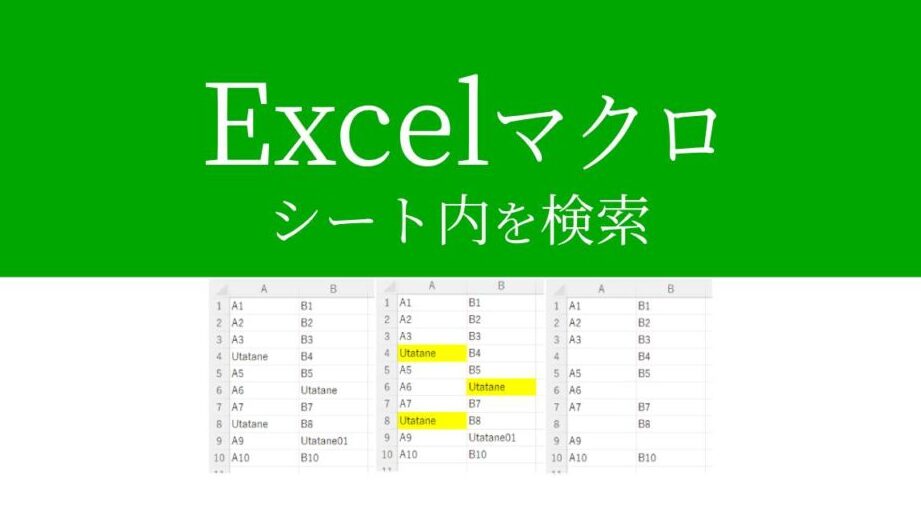
私たちは、VBAを使った部分一致検索の方法とその活用例について深掘りしていきます。データ分析や情報抽出において、部分一致検索は非常に強力な技術です。この手法をマスターすることで、膨大なデータから必要な情報を効率的に引き出すことが可能になります。
この記事では、vba 部分一致 検索の基本的なテクニックや実際の活用シーンを紹介します。また具体的なコード例も交えながら解説し、読者が実践できるようサポートします。私たちと一緒にこの技術を学びましょう。あなたも自分のプロジェクトで試してみたくなるかもしれません。どんな場面で部分一致検索が役立つと思いますか?
VBAを使った部分一致検索の基本概念
VBAを使った部分一致検索は、特定の文字列やパターンをデータセットから探し出す際に非常に便利な手法です。この技術は、完全一致だけでなく、似たような文字列や一部の文字が含まれる場合にも対応できるため、データ分析や情報整理において大いに役立ちます。私たちがこの機能を活用することで、大量のデータから必要な情報を効率的に抽出することが可能となります。
部分一致検索の利点
部分一致検索にはいくつかの重要な利点があります。以下にその主なポイントを挙げます。
- 柔軟性: 完全一致では得られない結果も得ることができ、多様なニーズに対応できます。
- 時間短縮: 手動でデータを探す手間を省き、大幅な時間短縮につながります。
- エラー削減: 検索条件が緩和されることで、人為的ミスによる見落としを防ぎます。
実装方法
VBAによる部分一致検索は比較的シンプルです。以下の基本的な流れで実装できます。
- 対象範囲の指定: 検索したい範囲(例:ワークシート内のセル)を設定します。
- 検索条件の設定: 部分一致させたいキーワードやフレーズを指定します。
- ループ処理: 指定した範囲内で各セルと検索条件を照合し、一致するものを抽出します。
これらのステップによって、私たちは簡単に必要な情報へアクセスできるようになります。また、このプロセスは自動化することで、さらなる効率化も図れます。
まとめ
このように、VBAを使用した部分一致検索は、我々の日常業務やプロジェクト管理において不可欠なツールとなり得ます。その効果的な利用方法について理解することで、高度なデータ処理技術への第一歩となります。次のセクションでは具体的なコード例をご紹介し、その実践方法について詳しく見ていきましょう。
部分一致検索を行うためのVBAコード例
部分一致検索を実現するためのVBAコードは、比較的シンプルでありながら強力です。以下に示す例では、特定のキーワードを含むセルを検索し、その結果を別の場所にリストアップする方法をご紹介します。このプロセスによって、私たちはデータセットから必要な情報を迅速に抽出できます。
基本的なVBAコード例
次のコードは、Excelワークシート内で部分一致検索を行う際の基本的な構造です。この例では、「keyword」という変数に指定した文字列が含まれているセルを探し、その内容を新しいシートにコピーします。
“`vba
Sub 部分一致検索()
Dim ws As Worksheet
Dim resultSheet As Worksheet
Dim searchRange As Range
Dim cell As Range
Dim keyword As String
Dim resultRow As Integer
‘ 検索対象となるシートと範囲の設定
Set ws = ThisWorkbook.Sheets(“データ”)
Set searchRange = ws.Range(“A1:A100”) ‘ 検索範囲(変更可能)
‘ 結果を書く新しいシートの作成
Set resultSheet = ThisWorkbook.Sheets.Add(After:=ws)
resultSheet.Name = “検索結果”
keyword = “特定キーワード” ‘ 検索キーワード(変更可能)
resultRow = 1
‘ 範囲内の各セルについてループ処理を実行
For Each cell In searchRange
If InStr(cell.Value, keyword) > 0 Then ‘ 部分一致判定
resultSheet.Cells(resultRow, 1).Value = cell.Value ‘ 結果を書き込み
resultRow = resultRow + 1
End If
Next cell
End Sub
“`
このVBAコードは、まず「データ」という名前のシートから指定された範囲内でセルごとにループし、「特定キーワード」を含むかどうかチェックします。一致するものが見つかった場合、その値を「検索結果」シートへ書き込む仕組みになっています。これによって、大量のデータから簡単に必要な情報のみを取り出すことができるようになります。
コードのカスタマイズ
この基本的なコードは、多様なニーズや条件に応じてカスタマイズが可能です。例えば:
- 検索範囲: `searchRange` の設定を変更することで、異なる列や行全体にも対応できます。
- 複数キーワード: 複数のキーワードによる検索も容易であり、配列やコレクションとして管理することができます。
- 結果表示形式: 一致した結果だけでなく、一致率なども表示させることで視覚化も図れます。
これらのカスタマイズによって、自身の日々業務やプロジェクト管理など多岐にわたる場面で役立つ機能へと拡張していくことができるでしょう。また、このようなアプローチは他のデータ処理タスクにも適用可能です。次回は具体的な活用事例について掘り下げていきましょう。
実践的な活用事例で学ぶVBAの活用法
私たちは、VBAを使った部分一致検索の具体的な活用事例を通じて、実際の業務でどのように役立つかを学ぶことができます。例えば、大量の顧客リストから特定の情報を抽出する場面や、商品データベース内から類似の商品を見つけ出す必要がある場合などです。これらの場合において、VBAによる部分一致検索は非常に有効です。
顧客リストからの情報抽出
一つ目の事例として、顧客リストから特定の地域にいる顧客だけを抽出するケースがあります。以下はそのためのVBAコードです。
Sub 顧客地域検索()
    Dim ws As Worksheet
    Dim resultSheet As Worksheet
    Dim searchRange As Range
    Dim cell As Range
    Dim keyword As String
    Dim resultRow As Integer

    Set ws = ThisWorkbook.Sheets("顧客データ")
    Set searchRange = ws.Range("B1:B100") ' 地域列(変更可能)

    Set resultSheet = ThisWorkbook.Sheets.Add(After:=ws)
    resultSheet.Name = "地域別結果"

    keyword = "東京" ' 検索キーワード(変更可能)
    resultRow = 1

    For Each cell In searchRange
        If InStr(cell.Value, keyword) > 0 Then
            resultSheet.Cells(resultRow, 1).Value = cell.Offset(0, -1).Value ' 名前を書き込み
            resultRow = resultRow + 1
        End If
    Next cell

End Sub
このコードでは、「顧客データ」シート内で「東京」と記載された地域名を含むセルを検索し、その行にある名前情報のみを書き込んでいます。この方法によって、簡単に特定地域のお客様リストが作成できるため、マーケティング活動などにも活用できます。
商品データベースから類似商品の抽出
次に考えられる活用事例として、多様な商品の中から類似商品を探すケースがあります。この場合も部分一致検索は有効です。以下はその一例です。
Sub 類似商品検索()
    Dim ws As Worksheet
    Dim resultSheet As Worksheet
    Dim searchRange As Range
    Dim cell As Range
    Dim keyword As String
    Dim resultRow As Integer

    Set ws = ThisWorkbook.Sheets("商品データ")
    Set searchRange = ws.Range("A1:A100") ' 商品名列(変更可能)

    Set resultSheet = ThisWorkbook.Sheets.Add(After:=ws)
    resultSheet.Name = "類似商品結果"

   keyword = "スマートフォン" ' 検索キーワード(変更可能)
   resultRow = 1

   For Each cell In searchRange
       If InStr(cell.Value, keyword) > 0 Then
           resultSheet.Cells(resultRow, 1).Value = cell.Value ' 商品名を書き込み
           resultRow = resultRow + 1
       End If
   Next cell

End Sub
このスクリプトでは、「スマートフォン」という言葉が含まれる全ての商品名を新しいシートへ書き込む仕組みになっています。この機能によって、関連性の高い商品の提案や在庫管理がスムーズになるでしょう。
これらの実践的な活用事例は、私たちの日常業務で即座に適応できるものばかりです。また、このようなアプローチは他にも多くあり、自社ニーズへの合わせ方次第でさらなる効果的な利用が期待できます。
部分一致検索で効率化するデータ処理技術
私たちがVBAを使用した部分一致検索を活用する際、データ処理の効率化は重要なポイントです。特に、大量のデータを扱う場面では、迅速かつ正確な情報抽出が求められます。このセクションでは、具体的にどのようにしてVBAによる部分一致検索がデータ処理の効率化に寄与するかを探ります。
まず考えられるのは、大規模なデータセットから必要な情報を素早く取り出す方法です。以下のような技術や戦略が役立ちます:
- フィルタリング機能: VBAコードでフィルタリング条件を設定し、特定の基準に合致する行だけを表示させることができます。
- 自動化スクリプト: 定期的に更新されるデータベースから新しい情報のみを抽出し、手作業で行う煩雑さを軽減します。
- エラーチェック機能: 部分一致検索時には誤った結果も得られる可能性がありますが、適切なエラーチェックによって精度を高めることができます。
これらの技術は単独でも効果的ですが、組み合わせて使用することでより強力になります。次に、この技術について詳しく見ていきましょう。
データフローモデルの活用
私たちが実際にVBAで部分一致検索を行いながら、その結果生成までの一連の流れ(データフロー)モデルについて理解しておくことも大切です。このモデルは主に以下で構成されます:
- 入力段階:
- データソースから必要な情報を収集します。
- 例: Excelシートや外部CSVファイルなど。
- プロセッシング段階:
- VBAコードで部分一致検索やフィルタリング処理を実施します。
- 条件設定やループ処理によって柔軟性と再利用性も持たせます。
- 出力段階:
- 検索結果や処理済みデータは、新しいシートまたはファイルとして保存されます。
- この過程では、自動的にフォーマットされたレポート生成も可能です。
このような手法によって、私たちは時間とリソースの節約だけでなく、高い精度でもってビジネスニーズへ応えることができます。次回は、この方法論から進んだ高度な検索機能について掘り下げていきましょう。
VBAによる高度な検索機能の実装方法
私たちがVBAを活用して高度な検索機能を実装することで、データ処理や分析の精度と効率を大幅に向上させることができます。このセクションでは、特に「vba 部分一致 検索」の技術を中心に、高度な検索機能の具体的な実装方法について詳しく解説します。
まずは、高度な検索機能を実現するための基本要素として以下のポイントが挙げられます:
- ユーザーインターフェース: ユーザーが簡単に入力できるフォームやダイアログボックスを作成することで、操作性を向上させます。
- 動的フィルタリング: 検索条件によってリアルタイムで結果が変わるように設定し、ユーザー体験をスムーズにします。
- カスタマイズ可能なレポート生成: 検索結果から自動的にレポートを生成し、その内容もユーザーが選択できるような仕組みを作ります。
これらの要素は単独でも効果がありますが、組み合わせて使用することでさらに強力になります。次に、それぞれの要素について詳しく見ていきましょう。
ユーザーインターフェースの設計
まず第一歩として、直感的で使いやすいユーザーインターフェース(UI)を設計することが重要です。私たちはVBAフォームやExcelシート内でコントロールボタン、テキストボックスなどを配置し、必要な情報入力項目やフィルター条件なども整備します。この段階では次の点にも注意が必要です:
- 視認性: 明確なラベル付けと適切な色使いで視認性を高めます。
- エラーメッセージ表示: ユーザーが誤った情報入力した際には即座にエラーメッセージで通知し、修正ポイントへ誘導します。
動的フィルタリングとカスタマイズ可能なレポート生成
A次に、高度な検索機能として「動的フィルタリング」を実装すると良いでしょう。利用者が各種条件(例: 日付範囲や特定キーワード)によって検索結果一覧から即座に対象データのみ抽出できるようになります。また、この過程で得られた結果は、自動化されたプロセスによってフォーマットされたレポートとして一括保存される仕組みも構築します。これには以下のステップがあります:
- 条件設定:
- UserFormまたはシート上から取得したデータベース内情報へのアクセス権限設定.
- Lopp処理:
- The looping structure is set to dynamically filter the data based on user input and criteria.
- Email送信:
- The final report can be sent via email automatically using VBA, allowing for a seamless workflow.
- The final report can be sent via email automatically using VBA, allowing for a seamless workflow.
This approach not only enhances usability but also promotes higher productivity as users can quickly access the information they need without unnecessary delays. In summary, implementing advanced search functionality with VBA allows us to optimize our data handling methods significantly while ensuring that we meet business needs with precision and efficiency.