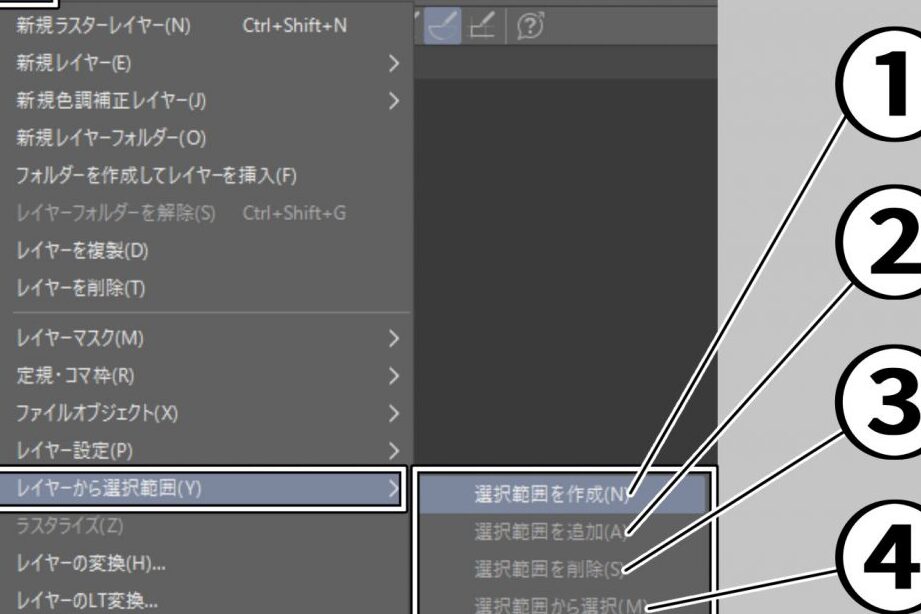
私たちは、デジタルアートの世界において、効率的な作業が求められることを理解しています。特にクリスタ 描画部分を選択する技術は、作品のクオリティを向上させるために欠かせません。このプロセスをマスターすることで、私たちのアート制作はよりスムーズになり、多くの時間を節約できます。
この記事では、クリスタ 描画部分を選択する方法とその手順について詳しく解説します。初心者から上級者まで役立つ情報が満載ですので、自分のワークフローに取り入れてみてください。一緒にこの技術を習得し、創造性を発揮しましょう。
あなたも、自分の描いた作品が一層魅力的になる瞬間を体験したいと思いませんか?次のステップへ進むために必要な知識がここにあります。
クリスタ 描画部分を選択する方法
私たちは、クリスタにおける描画部分を選択する方法について詳しく見ていきます。正確な選択ができれば、作業効率が格段に向上し、思い通りの作品を作成することができます。このセクションでは、基本的な手順とともに注意すべきポイントを解説します。
描画部分の選択手順
- ツールの選択
まずは、クリスタのツールバーから適切な選択ツールを選びます。主に使用されるツールには以下があります:
- 矩形選択ツール
- ラッソツール
- 多角形選択ツール
- 自動選択ツール
- 範囲の指定
選んだツールで描画したい部分を囲みます。矩形やフリーハンドで描くことで、必要な範囲だけを指定できます。この際、設定しているレイヤーがアクティブになっていることを確認してください。
- 微調整
範囲が決まったら、その周辺部も合わせて微調整します。ズームインして細かい部分まで丁寧に確認し、不必要な領域が含まれていないかチェックしましょう。
注意点
- レイヤー管理
選択する際は必ず希望するレイヤーがアクティブであることを意識しましょう。他のレイヤー間違って触れないように注意してください。
- ショートカットキー活用
作業効率化のためにショートカットキーも活用すると良いでしょう。例えば、「Ctrl + Z」で操作ミスを戻すことができます。
これらのステップと注意点を把握しておくことで、クリスタで描画部分をスムーズに選ぶことができるようになります。また、この後のセクションでは更なるテクニックについても学んでいきますので、お楽しみに!
選択ツールの種類と使い方
私たちがクリスタで描画部分を選択するためには、適切な選択ツールの理解が不可欠です。各ツールには特有の機能と利点があり、目的に応じて使い分けることで効率的な作業が可能になります。このセクションでは、主要な選択ツールの種類とその具体的な使い方について詳しく解説します。
矩形選択ツール
矩形選択ツールは、シンプルながらも非常に効果的なツールです。四角形で範囲を指定しやすく、大きな領域を一度に選択したい場合に最適です。このツールを使用する際は、ドラッグして範囲を描画するだけで簡単に操作できます。
ラッソツール
ラッソツールはフリーハンドで自由自在に描画部分を選ぶことができるため、複雑な形状や細かいディテールのある部分を正確に捕えたい時に役立ちます。マウスまたはペンタブレットで周りをトレースするように動かすことで、自分好みの範囲を容易に設定できます。
多角形選択ツール
多角形選択ツールは、多数の直線セグメントからなる多角形として範囲を指定できます。これによって、不規則な形状でも精密な選択が可能となります。クリックしてポイントを設置し、その後最後のポイントまで接続することでエリアが完成します。
自動選択ツール
自動選択ツールは、色相や明度などによって同様のピクセル群を瞬時に認識し、一括して選別します。この機能は特定の色合いやトーンだけを狙いたい場合、とても便利です。ただし、この方法では意図せぬ領域も含まれることがありますので注意が必要です。
これら各種工具には、それぞれ異なる特徴と用途がありますので、自分自身のスタイルやニーズに合わせて最適なものをご活用いただければと思います。また、次回ではより正確な描画部分の選び方について、更なるテクニックをご紹介しますので、お楽しみに!
描画部分を正確に選択するためのテクニック
描画部分を正確に選択するためには、私たちが使用するツールや技法を駆使して、より精密な作業を行うことが重要です。ここでは、クリスタの機能を最大限に活用し、選択作業を効率化するためのテクニックをご紹介します。
1. ズーム機能の活用
ズームインして詳細部分を見ることで、小さなエリアでも正確に選択できます。特に複雑な形状や細部まで気を配る必要がある場合は、高度なズーム機能を利用しましょう。これによって、自分の目で確認しながら慎重に範囲を指定できるため、ミスが減ります。
2. 選択範囲の調整
選択した領域が意図したものと異なる場合は、「選択範囲」を調整することも可能です。この操作によって、不必要な部分を追加または削除できます。また、「シフト」キーや「alt」キーと組み合わせて使用すると、直感的に編集できるので便利です。
3. レイヤー管理
レイヤーごとに描画部分を分けておくことで、それぞれ独立して選ぶことが可能になります。例えば、背景とキャラクターなど異なる要素は別々のレイヤーで作成し、それぞれ適切なツールで容易にアクセスできるよう整理しておくと良いでしょう。
4. 線画とのコントラスト
線画と背景色とのコントラストを高めることで、自動選択ツールやその他のツールによる認識精度が向上します。この方法では、色彩設定や明度調整なども考慮する必要があります。線画が際立つよう工夫すれば、一層スムーズに描画部分を選べます。
これらのテクニックを駆使することで、クリスタで描画部分をご自身の求める精度で簡単かつ迅速に選ぶことができます。それぞれ試行錯誤しながら、自分自身のスタイルにも合った方法へ辿り着いてください。
選択した部分を編集する手順
選択した描画部分を編集する際には、クリスタの多様な機能を活用し、作業を効率化することが重要です。以下に、基本的な手順と便利なテクニックをご紹介します。
1. 編集ツールの選択
まずは、使用したい編集ツールを選びます。クリスタには以下のようなツールがあります:
- ブラシツール: 選択範囲内で色を塗ったり修正したりできます。
- 消しゴムツール: 不要な部分を削除するために使います。
- 移動ツール: 選択した領域を別の位置に移動させることができます。
これらのツールは、それぞれ異なる目的によって使い分けることで、効果的に編集作業が行えます。
2. レイヤー操作
選択した描画部分がレイヤー上でどのように配置されているか確認しましょう。レイヤー管理が適切であれば、特定の部分だけを容易に編集できます。また、新しいレイヤーを作成して変更内容を保存することで元のデータも保護できるため、安全性も向上します。
3. フィルターやエフェクトの利用
描画部分の見た目をさらに強調したり変化させたりするためには、フィルターやエフェクト機能も有用です。例えば、
- ぼかし効果: 背景との馴染み具合や柔らかさを演出します。
- 明度・コントラスト調整: 色彩バランスや視認性向上に役立ちます。
これらは一時的または最終的な仕上げとして活用可能ですが、実際に操作してみてから自分好みの設定へと微調整すると良いでしょう。
以上が基本的な手順となります。この方法で選択した描画部分について、自分自身で自由自在にカスタマイズできる力がついてきますので、一歩ずつ試してみましょう。
よくあるトラブルとその対処法
クリスタを使用していると、選択した描画部分に関するトラブルが発生することがあります。ここでは、よくある問題のいくつかとその対処法をご紹介します。
1. 選択範囲がうまく表示されない
時折、選択範囲が正しく表示されない場合があります。この問題は以下の原因によって起こることがあります:
- レイヤーのロック: 編集しようとしているレイヤーがロックされている可能性があります。レイヤーパネルでロックアイコンを確認し、必要に応じて解除してください。
- 透明度設定: 選択した領域の透明度が低すぎるために見えないこともあります。透明度を調整してみましょう。
- ビューの設定: ビュー設定が適切でない場合も影響します。「表示」メニューから「すべて」を選び、全体を確認してください。
2. 描画部分が移動できない
選択した描画部分を移動できない場合は、次の点を確認しましょう:
- 選択ツールの誤使用: 移動ツールではなく別のツール(例: ブラシツール)を使っている可能性があります。必ず移動ツールに切り替えてください。
- レイヤー配置: 目的の描画部分が他のレイヤーやオブジェクトに隠れている場合、その位置関係にも注意しましょう。必要なレイヤーを前面に持ってきてください。
3. 編集内容が反映されない
編集後に変更内容が反映されないと感じたら、以下を試みます:
- アンドゥ機能: 誤って操作した場合にはアンドゥ機能(Ctrl + Z)で元に戻せます。また、自分自身で行った変更内容も記録として残すことで安心です。
- 保存状態: プロジェクトファイルや作業環境が正常であるか再確認してください。不具合があれば、一度クリスタを再起動することで解決できます。
Cualquiera de estos problemas puede frustrarnos, pero con estas soluciones rápidas y efectivas, podemos mantener nuestro flujo de trabajo sin interrupciones.ぜひ活用して、「クリスタ 描画部分を選択」の効率的な操作につなげましょう。