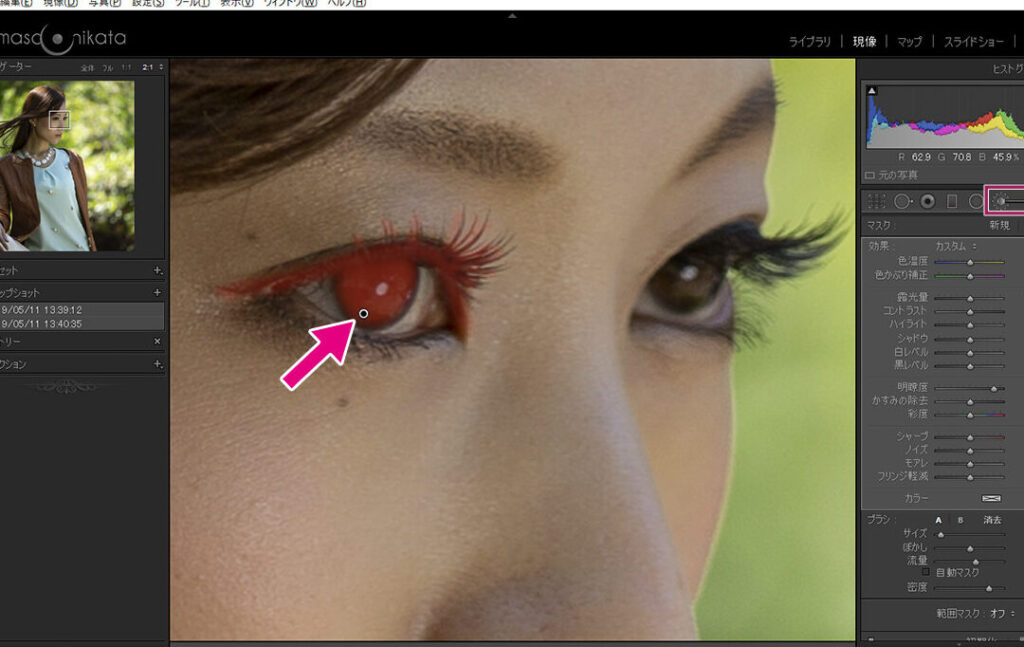
私たちは写真編集において、「Lightroom 部分補正」の重要性を理解しています。部分補正機能は、特定のエリアを強調したり修正するために非常に効果的です。これにより、作品全体の印象が大きく変わることがあります。この機能を使いこなすことで、写真のクオリティを一層引き上げることが可能です。
この記事では、Lightroomでの部分補正の基本的な設定方法や活用法について詳しく解説します。具体的には、マスクツールの使用方法や色調整のテクニックなど、実践的なノウハウを共有します。「自分の写真をもっと魅力的に見せたい」と考えている方々にとって有益な情報となるでしょう。あなたもこの技術を身につけてみませんか?
Lightroom 部分補正の基本概念
Lightroomにおける部分補正は、特定のエリアや要素を選択し、その部分だけに調整を加える機能です。この技術を活用することで、画像全体に影響を及ぼすことなく、個別の調整が可能となります。私たちはこの機能を使って、色合いや明るさ、コントラストなどの特定の要素を強調したり修正したりします。
部分補正は主に以下の2つの目的で使用されます:
- 特定の被写体の強調:人物や重要なオブジェクトを際立たせるために、その周囲とのコントラストを高める。
- 不要な要素の除去または軽減:背景やその他の邪魔な部分から注意をそらすために、それらの露出や彩度を下げる。
このような操作は、クオリティの高い写真編集には欠かせないプロセスです。その結果として、作品がより引き立ち、視覚的にも魅力的になります。
部分補正ツール
Lightroomには様々な部分補正ツールがあります。これらはそれぞれ異なる方法で画像編集が行えるため、多様性があります。主なツールには以下が含まれます:
- ブラシツール:手動で描画できるツールで、自分が指定した範囲のみ修正できます。
- グラデーションフィルター:滑らかなグラデーション効果で上部または下部から徐々に変化させたい場合に便利です。
- 円形フィルター:円形または楕円形状で特定エリアを選択し、その内部と外部で異なる設定が可能です。
これらのツールによって、私たちは細かいニュアンスまで反映でき、自分自身のスタイルや意図した表現への道筋が開かれます。
部分補正ツールの使い方
部分補正ツールを使用する際は、まず対象となるエリアを選択し、その後に必要な調整を加えるという流れが基本です。Lightroomでは、直感的な操作が可能であり、各ツールの特徴を理解することでより効果的に編集できます。このセクションでは、具体的な使い方や設定方法について詳しく解説します。
ブラシツールの使い方
ブラシツールは、手動で特定の領域を描画しながら調整できる非常に柔軟性の高い機能です。以下のステップで利用できます:
- ブラシサイズの調整:適切なサイズに設定し、精密な修正が必要な箇所に合わせます。
- 露出や彩度などのパラメータ設定:強調したい効果によって数値を調整します。
- 描画開始:マウスまたはペンタブレットで指定したエリアを塗りつぶします。
このようにして、自分だけの表現方法が実現できるため、一層印象深い作品へと仕上げられます。
グラデーションフィルターと円形フィルター
次に、グラデーションフィルターと円形フィルターについて見てみましょう。これらは、それぞれ異なる状況で役立つツールです。
- グラデーションフィルター: 上部または下部から徐々に変化させたい場合、このフィルターが最適です。たとえば、空の色合いを強調したり、大地とのコントラストを高めたりすることができます。
- 円形フィルター: 特定エリアだけを強調したり暗くすることが可能です。被写体周辺のみ明るくすることで視線を集めたり、不必要な背景要素から注意をそらす際にも便利です。
これら二つのフィルターも同様に操作しやすく、多様な演出が可能となります。それぞれの特性を活かして効果的な部分補正につながるでしょう。
実践例: 風景写真への応用
実際にはどのように部分補正ツールが役立つのでしょうか?例えば、美しい風景写真の場合:
- A: ブラシツールで山々を強調: 山頂部分だけ露出とコントラストを上げて印象的に仕上げます。
- B: グラデーションフィルター: 空全体の日没時刻っぽさ(オレンジ色)や雲影響(青色)等、新たな雰囲気作りにも適しています。
- C: 円形フィルター: 特定地点(湖面など)の輝きを引き立たせて魅力的になります。
This practical application demonstrates how our adjustments within Lightroom can transform a standard landscape into something truly captivating, utilizing the strengths of each part correction tool.
効果的な設定方法とテクニック
効果的な部分補正を実現するためには、各ツールの特性と設定を理解し、それに応じたアプローチを取ることが重要です。このセクションでは、具体的な設定方法やテクニックについて詳細に説明します。私たちが目指すのは、より印象深い仕上がりを実現することです。
基本設定の調整
まずは、部分補正ツールで行う基本的な設定から始めましょう。以下は、効果的な補正に必要な主要パラメーターです:
- 露出: 対象エリアの明るさを調整します。過剰にならないよう注意しながら微調整しましょう。
- コントラスト: 明暗の差を強調することで被写体を際立たせます。適切に加えることで全体のバランスが向上します。
- 彩度: 色味を強化したい場合、このパラメータで調整できます。ただし、自然さも考慮しましょう。
- シャープネス: エッジやディテールを際立たせるための重要な要素です。特定の部分だけシャープにすることで視覚的インパクトが増します。
直感的な操作法
Lightroomでは、多くの機能が直感的に利用できるよう設計されています。そのため、自分自身で試行錯誤しながら最適な結果へと近づくことが可能です。この点について具体例をご紹介します:
- A: ブラシツールによる細かな修正: 例えば、小さなオブジェクトやディテールにはブラシツールで細心の注意を払って描画すると良いでしょう。
- B: グラデーションフィルターによる全体感の統一: 広範囲で色合いや明度を均一化したい時にも便利です。これにより写真全体における雰囲気作りにつながります。
このようにして、自分好みの作品づくりへと進む道筋が見えてきます。また、他者とのコミュニケーションも図れるので、自分以外への表現力も高まります。
反復と改善
最後に大切なのは、反復練習と改善意識です。一度設定した後でも、新しい視点から見直すことが必要です。不満足だった箇所や新たなアイデアなど、常に改善点を探求していきましょう。この過程こそが、一層洗練された作品作りにつながります。また、その都度異なる手法や技術を試してみてください。それによって自分だけのスタイル確立にも寄与します。
Sigue explorando y experimentando con cada herramienta, ya que la práctica constante es lo que nos permitirá dominar el uso de Lightroom 部分補正 y llevar nuestra edición fotográfica al siguiente nivel.
特定のエリアを強調する方法
特定のエリアを強調することで、写真全体の印象を大きく変えることができます。Lightroom 部分補正を利用すれば、気になる部分に焦点を当て、視覚的なインパクトを与えることが可能です。このセクションでは、具体的な手法や設定について詳しく解説します。
ブラシツールでの細部強調
ブラシツールは特定のエリアに直接作用し、選択した部分だけを補正できる非常に便利な機能です。以下は、その使用方法とポイントです:
- 適切なサイズ: ブラシのサイズは対象となるエリアに応じて変更しましょう。小さいディテールには小さめのブラシ、大きい範囲には大きめのブラシを使います。
- ストローク数: 一度で効果が得られない場合もあるため、繰り返しストロークして微調整することでより自然な仕上がりになります。
- オーバーペイント: 他のエリアにも影響が出ないよう注意しながら、必要最低限に抑えた補正が理想的です。
グラデーションフィルターによる背景処理
グラデーションフィルターは広範囲なエリアに対して効果的です。これによって被写体と背景とのコントラストを高めつつ、一貫性ある仕上げへと導けます。具体的には:
- 明度調整: 背景の明度を下げることで主題を引き立てます。
- 色温度変更: 画面全体の雰囲気や感情値を操作するために色温度も活用しましょう。
This method allows us to create a harmonious balance between the subject and its surroundings, enhancing the overall composition. By experimenting with these techniques, we can find unique ways to emphasize specific areas in our photographs.
Saturation and Clarity for Emphasis
A crucial aspect of highlighting specific areas involves adjusting saturation and clarity. These parameters can significantly affect how a viewer perceives an image:
- Saturation: Increase the saturation in your selected area to make colors pop without overwhelming the viewer.
This combination can help draw attention precisely where we want it, ensuring that our artistic vision is clearly communicated. El uso consciente de estas herramientas es clave para lograr resultados impactantes y memorables en nuestras ediciones fotográficas.
比較:部分補正と全体補正の違い
部分補正と全体補正は、写真編集において異なるアプローチを提供します。これらの技術を理解することで、私たちはより効果的に画像を仕上げることができます。部分補正は特定のエリアに焦点を当て、選択した部分だけを調整する手法です。一方で、全体補正は画像全体に対して一括で適用されるため、広範囲な変更が必要な場合や、統一感のあるエフェクトを求める際に有効です。
以下では、それぞれの特徴や利点について詳しく見ていきましょう。
部分補正の利点
- 細部への集中: 特定の要素やディテールを強調し、その部分だけ改善できます。例えば、人物の肌色や背景の明度など。
- 柔軟性: 変更内容を個別に調整できるため、微妙なニュアンスまで管理可能です。
- 視覚的影響: 部分的な調整によって主題が引き立ち、見る人へのインパクトが増します。
全体補正の利点
- 効率性: 一度に複数箇所を編集できるため、大規模な修正作業には非常に便利です。
- 統一感: 画像全体に均等な効果を与えることで、一貫性ある印象になります。
- 時間短縮: 全体的なカラーグレーディングや露出調整など、一連の操作で済むため作業時間も削減できます。
どちらの方法もそれぞれ独自のメリットがありますが、それらは状況によって使い分ける必要があります。具体的には、小さなディテールや特定エリアのみ強調したい場合には「lightroom 部分補正」を使用し、大まかな調整が必要な時には全体補正が適しています。このように各技術を理解し活用することによって、自身の作品クオリティ向上につながります。