私たちは日々の生活の中で、特定の情報や画像を簡単に共有したいと思うことが多いです。そんな時に役立つのが、iPad 部分スクショの機能です。この機能を使えば、画面全体ではなく必要な部分だけをキャプチャし、効率よく情報を整理できます。この記事では、この便利な方法とその活用法について詳しく解説していきます。
さらに、iPad 部分スクショを活用することで、仕事や学習の効率も向上させることが可能です。どんな場面でこの機能が特に役立つのでしょうか?具体的な使用例や設定方法についても触れながら、一緒に見ていきましょう。あなたもこのテクニックをマスターしてみませんか?
iPad 部分スクショの基本的な取り方
iPadでの部分スクショを取得する方法は非常にシンプルです。この機能を使うことで、特定のエリアだけをキャプチャし、必要な情報を効率的に共有することができます。以下では、基本的な手順をご紹介します。
スクリーンショットの取得方法
- 準備: iPadの画面上で、キャプチャしたい部分が表示されている状態にします。
- ボタン操作:
- 物理ボタンを使用する場合: サイドボタンと音量アップボタンを同時に押し、そのまま素早く放します。
- Apple Pencilを使用している場合: ペン先で画面下から上へスワイプします。
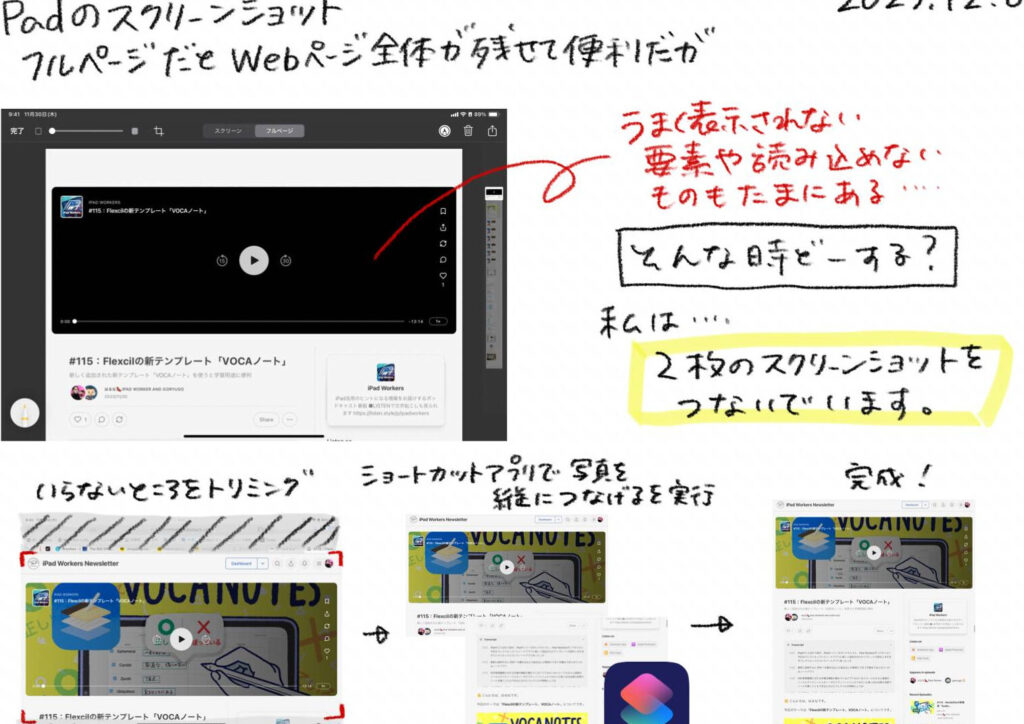
- スクリーンショットの編集: スクリーンショットが撮影された後、左下隅にサムネイルが表示されます。それをタップすると編集モードになります。このモードでは、キャプチャした画像から不要な部分をトリミングしたり、注釈やマークアップを加えたりすることが可能です。
キャプチャ範囲の選択
- 編集モードで、画像の周囲をドラッグして範囲を指定します。これによって、自分が必要とする情報だけを選択できるようになります。
- 必要な調整が終わったら、「完了」をタップし、「写真に保存」または「ファイルに保存」を選ぶことで、自分のデバイス内に保存できます。
このようにして私たちは簡単かつ迅速にiPad 部分スクショを取得し、有効活用することができます。次は便利なアプリについて見ていきましょう。
便利なアプリを使った部分スクショの方法
私たちがiPadで部分スクショを取得する際、標準機能だけでなく、便利なアプリを利用することでさらに効率的に作業を進めることができます。ここでは、おすすめのアプリとその使用方法について詳しくご紹介します。
スクリーンショットアプリの特徴
多くのスクリーンショット専用アプリは、基本的なキャプチャ機能に加えて、以下のような特長を持っています。
- トリミングと編集: 画像を撮影した後すぐに編集できるため、不要な部分を簡単に削除できます。
- 注釈やマークアップ: テキストや図形を追加して、自分の意見や説明を視覚的に表現することが可能です。
- クラウド保存: 撮影した画像を自動的にクラウドサービス(Google Drive, Dropboxなど)に保存し、デバイス間でシームレスにアクセスできます。
おすすめアプリ一覧
以下は、iPadで利用できるおすすめのスクリーンショットアプリです。これらは使いやすさと機能性から評価されています。
| アプリ名 | 特徴 |
|---|---|
| Snagit | 強力な編集ツールと? |
| ?有機能 | |
| Lightshot | シンプルなインターフェース |
| Skitch | マークアップ機能が豊富 |
| Awesome Screenshot | ウェブページ? |
| ?体のキャプチャも対応 |
これらのアプリはそれぞれ異なる特長を持っているため、自分のニーズに合ったものを選ぶことが重要です。また、それぞれ無料版と有料版がありますので、まずは無料版から試してみることもおすすめです。
アプリ使用手順
次に、おすすめしたアプリの一例としてSnagitで部分スクショを取得する手順をご紹介します。このプロセスは非常に直感的で簡単です。
- アプリダウンロード: App StoreからSnagitをダウンロードしインストールします。
- 画面表示設定: キャプチャしたい内容が表示されている状態まで移動します。
- キャプチャ開始: Snagitアイコンまたはジェスチャーによってキャプチャモードへ切り替えます。
- 範囲指定: 画面上でドラッグして必要なエリアのみ選択します。
- 編集オプション選択: 保存前に必要ならばテキストや矢印など追加し、その後「保存」を選びます。
このように便利なアプリケーションとの組み合わせによって、iPad 部分スクショ取得作業がより快適になります。次回は、この部分スクショ活用法について見ていきましょう。
部分スクショを活用した効果的なプレゼンテーション
私たちがiPadで効果的に部分スクリーンを活用するためには、いくつかの主要なアプリケーションとその機能を理解することが大切です。これにより、作業の効率を向上させることができ、日常生活やビジネスシーンでも役立ちます。以下では、おすすめのアプリとその具体的な利用方法について説明します。
- Snagit: 高度な編集機能を持つこのアプリは、画面キャプチャだけでなく、注釈やテキスト追加も可能です。そのため、視覚的にわかりやすい資料作成に最適です。
- Lightshot: シンプルで直感的なインターフェースを持つLightshotは、素早くスクリーンショットを取得し、その場で簡単に編集できます。
- Awsome Screenshot: スクリーンキャプチャと同時に録画も行えるこのツールは、特にオンラインプレゼンテーションなどで力を発揮します。
各アプリケーションの特長
それぞれのアプリには独自の強みがあります。我々はこれらの特徴を活用して、自分たちのニーズに合ったものを選ぶことが重要です。以下は各アプリケーションごとの詳細情報です。
| アプリ名 | 特長 |
|---|---|
| Snagit | 高度な編集機能と多様な出力形式対応による柔軟性。 |
| Lightshot | 迅速な操作性と共有機能による利便性。 |
| Awsome Screenshot | SNSへの直接投稿や動画記録能力による実用性。 |
Ipad é¨åã¹ã¯ã·ã§として効果的に活用するためには、自身の目的や使用シーンに応じて適切なアプリケーション選びが不可欠です。また、それぞれの使い方についても事前に確認しておくことで、更なる効率化につながります。このようにして我々の日常業務が円滑になるよう心掛けましょう。
画像編集ツールでの部分スクショの加工方法
私たちがiPadで取得した部分スクショをさらに効果的に活用するためには、画像編集ツールを使って加工することが非常に重要です。これにより、視覚的なインパクトを高めたり、情報をわかりやすく整理したりできます。ここでは、代表的な画像編集ツールとその基本的な加工方法について説明します。
主要な画像編集ツール
以下は、iPadで利用できる主な画像編集ツールです。それぞれの特長とともに、どのように部分スクショを加工できるか見ていきましょう。
- Adobe Photoshop Express: 多機能ながらも直感的な操作が可能で、高度なフィルターやエフェクトを使用してスクリーンショットを美しく仕上げることができます。
- Canva: 豊富なテンプレートとデザイン要素が揃い、自分だけのオリジナルデザインを簡単に作成できます。テキスト追加やグラフィック挿入も簡単です。
- Pic Collage: 複数の画像やステッカーを組み合わせてコラージュスタイルの作品が作れるアプリで、楽しい表現が可能です。
加工手順
それぞれのツールによって操作方法は異なるものの、一般的には以下の手順で部分スクショを加工します。
- アプリケーションを起動し、「新規プロジェクト」または「新しい画像」を選択します。
- 取得した部分スクショをインポートします。
- 必要に応じてトリミングやサイズ変更などの基本的な編集作業を行います。
- テキスト追加や注釈機能などで情報伝達力を向上させます。
- 編集が完了したら、最適化された形式で保存または共有します。
このようにしてiPad 部分スクショ を効果的に加工することで、その活用範囲は広がります。また、自分自身のスタイルや目的によって最適な編集方法を見つけ出すことも大切です。
共有機能を使った簡単な部分スクショの送信方法
私たちがiPadで取得した部分スクショを他の人に共有する際、共有機能を利用することで非常に簡単になります。この機能は、編集が完了した画像をスムーズに送信できるため、特にプレゼンテーションや情報共有の場面で役立ちます。以下では、具体的な手順といくつかの活用方法について説明します。
共有手順
- 部分スクショを取得: 必要な画面のスクリーンショットを取得し、その後、画像編集ツールで加工します。
- 共有ボタンをタップ: 編集が完了したら、「共有」アイコン(通常は四角い形から上向き矢印)をタップします。
- 送信先の選択: メールやメッセージアプリなど、送信先として使用したいアプリケーションを選択します。
- メッセージを書く: 必要に応じてメッセージや説明文を書き添えます。
- 送信: 最後に「送信」ボタンをタップして、相手に部分スクショを届けます。
便利な活用法
- ビジュアルコミュニケーション: iPad 部分スクショ を使って視覚的な情報伝達が可能になります。例えば、新しい機能についてチームメンバーと話す際には、その機能の部分だけを切り取って送りましょう。
- フィードバック依頼: デザイン案や資料作成中の場合、自分の意見だけでなく具体的なビジュアルも含めてフィードバック依頼できます。これによってより効果的なコミュニケーションが実現します。
このように、iPad の共有機能はただ単に情報を送るだけではなく、それぞれの目的や状況に応じた柔軟な活用方法があります。私たちはこの機能のおかげで効率よく作業が進められるでしょう。