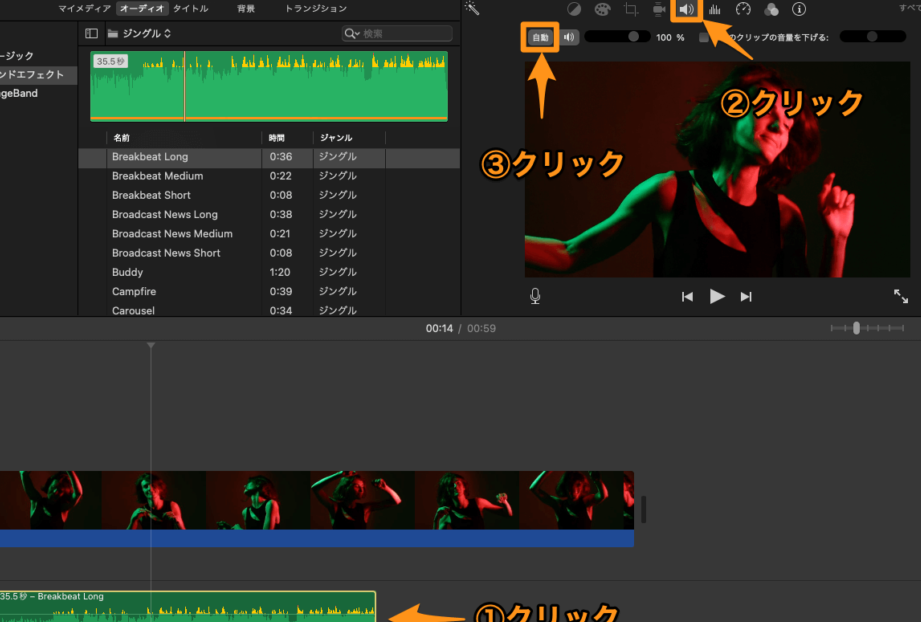
私たちのiPhoneでの動画編集体験を向上させるためには、IMovieで音量を部分調整する方法を理解することが非常に重要です。特に、特定のシーンやセクションで音量を微調整することは、視聴者に与える印象を大きく変えます。この技術を使えば、映像のクオリティが一段と引き立つことでしょう。
この記事では、iMovie 音量 部分調整 iPhoneの基本的な手順から始めて、実際にどのようにして効果的な音声編集ができるかをご紹介します。私たちと一緒に学びながら、自分だけのスタイルで動画制作を楽しんでみませんか?皆さんもこの方法で素晴らしい作品づくりができるはずです。
iMovieでの音量調整の基本
iMovieでの音量調整は、映像制作において非常に重要な要素です。特に、iPhoneを使用して動画を編集する際には、音声のクオリティが視聴者の体験に大きく影響します。そのため、私たちは正確な音量調整を行う必要があります。このセクションでは、iMovieを使った基本的な音量調整方法について詳しく解説します。
まず、iMovieでの基本的な音量調整手順は以下の通りです:
- クリップを選択: 編集したいクリップをタイムラインから選びます。
- 情報ウィンドウを表示: 画面上部の「情報」ボタンをクリックし、該当クリップの詳細情報ウィンドウを開きます。
- 音量スライダー: 音声トラックセクションにあるスライダーを利用して、音量レベルを上げたり下げたりします。
また、このプロセスにはいくつか注意すべきポイントがあります。例えば、一部のクリップだけでなく全体的なバランスも考慮することが重要です。そのためにも以下の点に留意しましょう。
- 各クリップごとの音声レベルが均一になるよう心掛ける
- 背景音やBGMと主題となるナレーションや会話とのバランスを見る
- 音質にも注意し、不自然にならないよう微調整する
次に具体的な機能について見てみましょう。iMovieでは、「オーディオメーター」を活用してリアルタイムで音量レベルを見ることができるため、自分たちが調整した内容がどれほど効果的か確認できます。このツールは特に便利であり、高品質な仕上がりへと導いてくれます。
最後まで細かな設定や調整は欠かせません。それによって完成度が格段に向上し、多くの視聴者から評価される作品になります。
iPhoneで部分的に音量を調整する方法
iPhoneでの音量調整は、特にiMovieを使用して動画を編集する際に重要なスキルです。私たちが目指すのは、視聴者にとって心地よい音声体験を提供することです。そのためには、全体的なバランスだけでなく、一部のクリップごとの音量も適切に調整する必要があります。このセクションでは、iPhoneを使って部分的に音量を調整する方法について詳しく説明します。
まず最初に、特定のクリップ内でどのように音量を変更できるか見てみましょう。以下は、その基本ステップです:
- クリップをタッチ: 編集したいクリップをタイムライン上でタッチして選択します。
- オーディオ設定: 画面下部の「オーディオ」アイコンをタップし、オーディオ設定メニューへアクセスします。
- ボリュームコントロール: 音量スライダーを操作して、そのクリップの音量レベルを調整します。
このプロセスによって、一つ一つのクリップが持つ独自の音声レベルや効果に応じて微調整が可能になります。例えば、一部のシーンではナレーションが主役になる場合もあれば、別のシーンでは背景音楽が強く響くべき時もあります。このような使い分けは視聴者への印象にも大きく影響します。
さらに具体的なテクニックとして、「フェードイン」と「フェードアウト」を活用することでより自然な流れと変化が生まれます。これらは不自然さを排除しながら、映像とともに音声が滑らかにつながる手助けとなります。我々はこれからその方法について探求していきますので、ご期待ください。
特定のクリップの音声を編集する手順
特定のクリップの音声を編集することは、iMovieでの動画制作において非常に重要です。視聴者が心地よく感じるためには、各クリップごとの音量調整が欠かせません。このセクションでは、特定のクリップ内で音声をどのようにカスタマイズできるかについて詳しく説明します。
以下は、特定のクリップの音声を編集するための手順です:
- タイムラインで選択: 編集したいクリップをタイムライン上でタッチし選択します。
- オーディオメニューへアクセス: 画面下部にある「オーディオ」アイコンをタップして、オーディオ設定メニューを開きます。
- ボリュームスライダー: 音量スライダーをドラッグして、そのクリップ専用の音量レベルを調整します。
この手順によって、異なるシーンや瞬間に応じた最適な音声バランスが実現できます。例えば、ナレーションが強調されるシーンではその音量を上げたり、一方で背景音楽は控えめになるように調整したりと、多様な表現方法が可能になります。
また、「フェードイン」と「フェードアウト」を活用することで、それぞれのクリップ間でより自然なトランジションが生まれます。これらは視覚的にも聴覚的にも滑らかな流れを作り出し、映像全体との一体感が増す効果があります。それでは次に、この技術についてさらに深掘りしていきましょう。
音量フェードインとフェードアウトの活用法
音量のフェードインとフェードアウトは、iMovieでの映像編集において非常に効果的なテクニックです。この手法を用いることで、クリップ間やシーン間の音声がより滑らかに繋がり、視聴者の体験を向上させることができます。特に、オーディオトラックが突然始まったり終わったりすることを避けるためには、この技術が不可欠です。
まずは、フェードインについてご説明します。フェードインとは、音声が徐々に大きくなる効果です。この方法を使用すると、新しいクリップやシーンへの移行時に自然な印象を与えることができます。設定は簡単で、タイムライン上のクリップの先頭部分をドラッグしてスライダーで調整するだけです。
次にフェードアウトですが、この技術では音声が徐々に小さくなります。エンディングや場面転換、または強調したい瞬間から離れる際には、有効な手段となります。同様にタイムライン上でクリップの末尾部分を操作し、その長さや強度を自由自在に変えることが可能です。
これらの機能によって得られるメリットには以下があります:
- 自然な流れ: 音声トランジションによって視覚的にも聴覚的にも心地よい体験を提供。
- 感情表現: 音楽やナレーションなど、感情豊かなシーン作りにつながる。
- プロフェッショナルな仕上げ: 映像全体として一貫性と完成度が増す。
このように、「音量 フェードイン」と「フェードアウト」をうまく活用することで、私たちの動画制作はさらに魅力的になります。それでは次回は、この技術を使った具体例について探求していきましょう。
トラブルシューティング:音量が反映されない場合
音量が反映されない場合は、いくつかの原因が考えられます。それに対処するためには、まず基本的な設定や操作方法を確認することが重要です。特に、iMovieで音量を部分調整する際には、さまざまな要素が影響を及ぼす可能性がありますので、一つずつチェックしていきましょう。
設定の確認
最初に確認したいのは、iPhoneの音量設定です。デバイス自体のボリュームがミュートになっている場合や非常に低く設定されていると、iMovie内で行った音量調整が反映されません。また、アプリ内でも個別に音声トラックのミュート設定をしていないかどうかも併せて確認してください。
アプリケーションの再起動
次に試みるべき手段は、iMovieアプリケーションを一度完全に終了し、その後再起動することです。これによって一時的な不具合やキャッシュ問題が解消し、正しく音量調整が適用されることがあります。
ソフトウェアアップデート
さらに、新しいバージョンのiOSやiMovieが利用可能であれば、それらを最新状態に保つことも大切です。ソフトウェアアップデートによってバグ修正や性能向上が図られるため、不具合解消につながります。
音声トラックとクリップの管理
最後に注意したい点として、自分たちが編集中のオーディオトラックやクリップそれぞれについても見直す必要があります。一部だけ調整した場合、その効果範囲外では元々設定されたボリュームレベルになるため、この点にも留意しましょう。各クリップごとのボリュームコントロールを適切に行うことで、全体的な音質向上につながります。
これらのステップを踏むことで、「imovie 音量 部分調整 iphone」に関する問題解決へと近づけるでしょう。実際には単純な見落としから始まることも多いため、一つ一つ丁寧に確認してみてください。