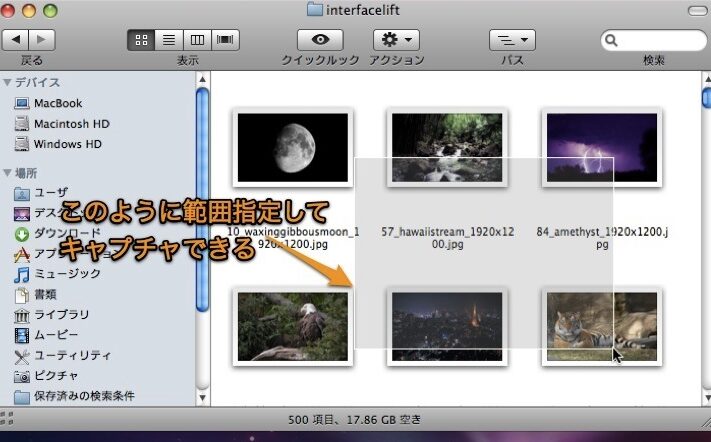
私たちは日常的にMacを使用しており、時には特定の部分だけをスクリーンショットでキャプチャしたいと思うことがあります。「mac スクリーンショット 部分」について知っておくと非常に便利です。この方法を使えば重要な情報や画像だけを簡単に保存できます。
この記事では、Macで部分的なスクリーンショットを撮るための具体的な手順やヒントをご紹介します。さまざまな状況で役立つテクニックも取り上げますので、ぜひ最後までご覧ください。これから私たちと一緒にこの便利な機能をマスターしませんか?あなたはどんな場面でスクリーンショットが必要になると思いますか?
スクリーンショットを部分的に撮る方法は、特定の情報や画像を簡単にキャプチャするために非常に便利です。私たちは、Macでこの操作を行うための簡単な手順をご紹介します。この方法を習得すれば、必要な部分だけを迅速かつ効率的に保存できます。
スクリーンショットの取得手順
- キーボードショートカット:
部分的なスクリーンショットを撮るためには、「Command(⌘) + Shift + 4」を押します。この組み合わせで、マウスカーソルが十字形になります。
- 範囲の選択:
マウスボタンをクリックし、そのままドラッグしてキャプチャしたい領域を選択します。指を離すと、その範囲が自動的に保存されます。
- キャンセルする場合:
選択中に「Esc」キーを押すことで、キャプチャ操作をキャンセルできます。
スクリーンショットのオプション設定
- 部分的なキャプチャ後、デフォルトではデスクトップに画像が保存されます。しかし、この設定は変更可能です。
- 保存形式は通常PNGですが、他の形式(JPEGなど)にも変更できます。
利用シーン
この機能は以下のような場面で特に役立ちます:
- デザイン作業やプレゼンテーション資料作成時
- ウェブページから特定の情報だけ取り出したい場合
- チュートリアルや説明書きとして使いたい際
これらの手順と設定方法によって、私たちはより効率的かつ効果的にMacでスクリーンショットを部分的に撮影できるようになります。次回はさらに進んだ技術について見ていきましょう。
ショートカットキーを使った効率的なキャプチャ
私たちがMacでスクリーンショットを部分的に撮る際、ショートカットキーを活用することで、より迅速かつ効率的なキャプチャが可能になります。特に「Command(⌘) + Shift + 4」の組み合わせは、多くのユーザーにとって便利な手段です。この機能を効果的に利用することで、必要な情報や画像をスムーズに取得できます。
ショートカットキーの活用法
- 部分的キャプチャ: 「Command(⌘) + Shift + 4」を押すことで、画面上で自由に選択範囲をドラッグし、その領域だけを簡単にキャプチャできます。
- 即時保存: 選択した範囲からマウスボタンを離すと、自動的にデフォルトの保存場所(通常はデスクトップ)に画像が保存されます。このプロセスは非常に迅速で、無駄な手間がありません。
スクリーンショットの確認と編集
キャプチャ後には次のような操作が可能です:
- プレビュー表示: キャプチャした画像は自動的に開かれないため、必要な場合にはファイルを直接クリックして確認します。
- 即時編集: プレビューアプリケーションなどで開き、その場で注釈やトリミングなどの簡単な編集も行えます。
このようにして私たちは、「mac スクリーンショット 部分」に関するニーズに応えることができるようになります。次はさらに進んだ方法として、プレビューアプリを利用した詳細な部分選択について見ていきましょう。
プレビューアプリを利用した部分の選択
プレビューアプリを利用することで、私たちはキャプチャした画像の部分的な選択や編集がさらに簡単になります。このアプリは、macOSに標準装備されているため、多くのユーザーにとって手軽で使いやすいツールです。特に、「mac スクリーンショット 部分」を効率的に扱いたい場合、その機能を活用することが非常に有益です。
プレビューアプリの基本機能
プレビューアプリには様々な便利な機能があります。以下はその一部です。
- 画像の表示: キャプチャしたスクリーンショットを開いて確認できます。
- トリミング: 必要な部分だけを残すために、不要な領域を簡単に切り取ることができます。
- 注釈追加: テキストや図形などの注釈を加え、情報を強調することが可能です。
これらの機能によって、私たちは必要な情報だけをピックアップし、より効果的に整理することができるようになります。特にトリミング機能は、大きな画像から重要な部分だけを抽出する際に役立ちます。
プレビューでの具体的手順
- スクリーンショットを撮影後、デフォルトではデスクトップなど保存先でファイルとして保存されます。このファイルをダブルクリックしてプレビューアプリで開きます。
- メニューから「ツール」を選び、「トリミング」を選択します。これによって選択範囲が表示されるので、マウスまたはタッチパッドで必要な部分をドラッグして指定します。
- 選択範囲が決まったら、「トリム」ボタンを押すことで、そのエリアのみが残ります。
このようにして私たちは迅速かつ効果的に、「mac スクリーンショット 部分」のニーズへ応えることができるでしょう。また、このプロセスは直感的なので、多くのユーザーでも容易に操作できます。次はさらに進んだ設定方法について見ていきましょう。
スクリーンショット設定のカスタマイズ方法
私たちは、スクリーンショットの設定をカスタマイズすることで、より効率的に「mac スクリーンショット 部分」を扱うことができます。特に、自分のニーズに合わせた保存先やファイル形式を選択することで、作業の流れをスムーズにし、後からの管理も容易になります。このセクションでは、その具体的な方法について詳しく見ていきましょう。
スクリーンショット設定へのアクセス
まずは、スクリーンショット設定を開く必要があります。以下の手順で簡単にアクセス可能です。
- キーボードショートカットの使用: 「Command (⌘) + Shift + 5」を押すと、スクリーンショット用のツールバーが表示されます。
- オプションメニュー: ツールバー内にある「オプション」をクリックすると、さまざまな設定項目が表示されます。
ここから、自分好みにカスタマイズしたい項目を選ぶことができます。
保存先の変更
デフォルトではスクリーンショットはデスクトップに保存されますが、他にも多くの場所を指定できるため便利です。例えば:
- クリップボード: スクリーンショットを撮った瞬間にクリップボードへ保存し、その後すぐにペーストして利用することが可能です。
- 特定のフォルダ: 自分で作成したフォルダや既存のフォルダなど、お好きな場所へ直接保存できます。
これによって、大量の画像ファイルでも整理しやすくなるでしょう。
ファイル形式の選択
さらに重要なのは、キャプチャした画像ファイルの形式です。「オプション」メニューから以下の形式を選ぶことができます:
- PNG: 高画質ですがファイルサイズが大きめ。
- JPEG: サイズは小さくなるものの、一部画質が劣化します。
- PDF: 文書として扱いたい場合はこちらがおすすめです。
用途によって適切な形式を選ぶことで、「mac スクリーンショット 部分」の活用度も高まります。また、このような設定変更は一度行えば次回以降も自動的に適用されるため、一層効率的です。
保存先やファイル形式の変更について
スクリーンショットを撮影した後、どこに保存するかやファイル形式は非常に重要です。自分の作業スタイルやニーズに合わせてこれらを設定することで、「mac スクリーンショット 部分」の管理がよりスムーズになります。特に、プロジェクトごとに異なるフォルダへ保存したり、必要な画像形式で出力することができれば、後からの整理整頓も容易になります。
保存先の選択肢
先ほど触れたように、デフォルトではスクリーンショットはデスクトップに保存されますが、自分好みに変更可能です。以下の選択肢があります:
- ユーザー定義フォルダ: 特定のプロジェクト用のフォルダなど、自分で決めた場所への直接保存。
- クリップボード: 撮影と同時にクリップボードへコピーし、その場でペーストが可能。
- メールやメッセージアプリ: すぐに共有したい場合には、このオプションも便利です。
これによって、作業効率が向上し、必要なときにすぐアクセスできるようになります。
ファイル形式についての詳細
キャプチャした画像をどの形式で保存するかも大切なポイントです。「オプション」メニューから次のような形式を選べます:
| ファイル形式 | 特徴 |
|---|---|
| PNG | 高画質だがファイルサイズが大きい。透過性も保持可能。 |
| JPEG | サイズは小さくなる一方、一部画質が劣化します。 |
| A4サイズなど文書として扱う際には最適な選択肢です。 | |
| TIFF | 印刷用途にも使用される高品質ですが、大きなファイルサイズになる傾向があります。 |
This allows us to tailor our screenshots according to their intended use. By selecting the appropriate file format, we can ensure that our images maintain their quality and usability for future projects.
最後まで設定しておけば、一度行ったカスタマイズは次回以降にも反映されるため、一層時間を節約できます。このように、「mac スクリーンショット 部分」を活用するためには、自身の作業スタイルを考慮して適切な設定を行うことが不可欠です。また、新しい方法やツールも日々進化していますので、それらについても常に情報収集しておくことをおすすめします。