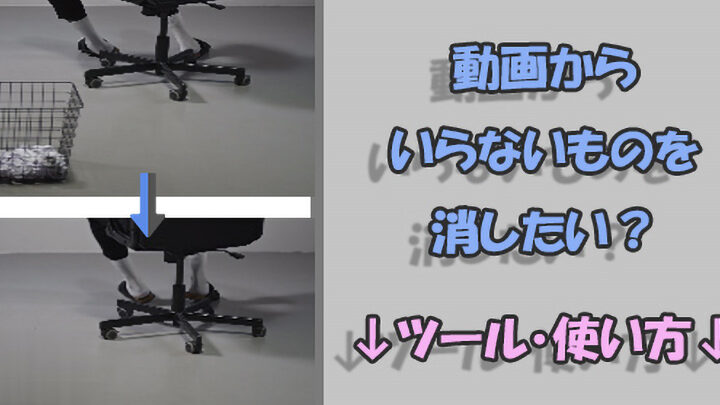
動画の編集は私たちにとって不可欠なスキルです。特に動画のいらない部分を消すことは、視聴者の注意を引きつけるために重要です。こうすることでコンテンツがより魅力的になり私たちのメッセージがより効果的に伝わります。
この記事では、詳しく解説します。初心者でも簡単に理解できるステップを紹介し必要なツールやアプリもご紹介します。これによって編集作業がスムーズになり完成度が高まります。
さあ、あなたも自分の動画をもっとプロフェッショナルに仕上げてみませんか?どんなソフトやテクニックが役立つか興味がありますよね。それでは早速見ていきましょう!
動画のいらない部分を消す方法
動画のいらない部分を消すためには、適切な編集ソフトを利用し、カットしたい部分を明確に特定することが重要です。まずは、自分のニーズに合った編集ツールを選び、その操作方法を理解しましょう。ここでは、基本的な手順とポイントについて詳しく説明します。
編集ソフトの使用法
私たちが選ぶ編集ソフトによって、「動画のいらない部分を消す」作業は大きく変わります。一般的に推奨されるソフトには以下のようなものがあります:
- Adobe Premiere Pro: プロフェッショナル向けで、多機能。
- Final Cut Pro: Mac専用で、高速かつ直感的。
- iMovie: 初心者向けで使いやすく、基本機能が揃っている。
- DaVinci Resolve: 無料版でも高性能で、カラーグレーディングも可能。
これらのソフトはそれぞれ特徴があり、自分のスキルや用途に合わせて選択できます。
カット手順
実際に「動画のいらない部分を消す」ためには、次のステップを踏むことが大切です:
- 素材のインポート: 編集したい動画ファイルをソフトに読み込む。
- タイムラインへの配置: 動画クリップをタイムラインにドラッグ&ドロップする。
- 再生ヘッドで位置決め: 見たい部分まで再生し、不必要な始まりや終わりの位置を確認する。
- カットツール使用: 不要なセクションになったところでカットツール(通常はナイフアイコン)を使う。
- 不要部分削除: カットした後、不必要なクリップを選択して削除する。
このプロセスによって、視聴者にとって無駄な時間なく内容が伝わるようになります。
注意点
編集時には以下のポイントにも注意してください:
- カットした後も映像や音声が自然につながるよう配慮すること。
- 特殊効果やトランジションによって流れが途切れないよう工夫すること。
私たちがこれらの手順と注意点に従うことで、「動画のいらない部分」を効果的に取り除き、高品質な仕上げへとつながります。
編集ソフトの選び方とおすすめ
動画のいらない部分を消すためには、編集ソフトの選択が非常に重要です。自分のスキルレベルや目的に応じて適切なソフトを見つけることで、作業効率が向上し、より良い成果物を得ることができます。ここでは、選び方のポイントとおすすめの編集ソフトについて詳しくご紹介します。
選び方のポイント
編集ソフトを選ぶ際には、以下のポイントに注意することが大切です:
- 機能性: 必要な機能(カット、トランジション、エフェクトなど)が揃っているか確認しましょう。
- 操作性: 使用する人間にとって直感的で使いやすいインターフェースかどうかも考慮します。
- コスト: 無料版や体験版があるか、有料の場合は予算内で収まるかも重要な要素です。
- サポート体制: ユーザーコミュニティや公式サポートが充実しているかどうかも役立ちます。
おすすめの編集ソフト詳細
以下は、おすすめの動画編集ソフトについて、それぞれ特徴を簡単に説明します:
| ソフト名 | 特徴 | 対象ユーザー |
|---|---|---|
| Adobe Premiere Pro | プロフェッショナル向け、多機能で高品質な出力可能。 | 中級者から上級者向け。 |
| Final Cut Pro | Mac専用、高速処理と豊富なエフェクト. | Mackユーザー、中級以上。 |
| iMovie | 初心者でも扱いやすく基本的な機能が充実。 | 初めて動画編集を行う人向け。 |
| DaVinci Resolve | Avidユーザーからプロまで幅広く対応. |
A partir deこれらの情報を元に、自分に最適な「動画のいらない部分を消す」ためのツールを選んでみてください。それぞれ異なる特性がありますので、自身のニーズや制作スタイルによって最良と思えるものをご検討ください。必要になった場合は複数試してみることもおすすめです。最後に、自分自身が快適に使える環境を整えれば、よりスムーズな編集作業につながります。
カットしたい部分の特定方法
動画のいらない部分を消すために、まずはどの部分をカットする必要があるかを特定することが重要です。これには視聴者目線で内容を分析し、無駄なシーンや情報過多な部分、あるいは冗長な表現などを見つけ出すことが求められます。そのために、動画全体を何度も見返しながら注意深くチェックする方法が効果的です。
1. 動画全体の視聴
最初に行うべきは、編集前に動画全体を通して視聴することです。このプロセスでは、自分自身や他の視聴者が感じる印象や興味の持続時間について考慮します。どこで視聴者の注意が散漫になるか、それとも引き込まれるかという点に注目してください。
2. 無駄なシーンの識別
次に、無駄だと感じるシーンや情報過多となっている部分をリストアップします。具体的には以下のようなポイントがあります:
- 繰り返し: 同じ内容が何度も繰り返されている場合。
- 関連性: 主題から外れた情報や話題逸れ。
- 時系列: 不必要に長い導入部やエンディング。
これらの要素は、動画全体の流れやメッセージ性にも影響しますので、慎重に判断しましょう。
3. フィードバックの活用
他人によるフィードバックも非常に価値があります。友人や同僚など第三者に試写してもらい、その反応を見ることで新たな発見につながります。他者から得た意見は、自分では気づかなかった問題点を明確化してくれることがあります。
このような手順でカットしたい部分を特定すれば、「動画のいらない部分を消す」作業がより効率的になり、高品質な作品へと仕上げる助けとなります。
簡単な動画編集手順
動画のいらない部分を消すためには、編集作業を効率的に進めるための簡単な手順を理解することが重要です。ここでは、具体的な編集手順をご紹介しますので、ぜひ参考にしてください。
1. 編集ソフトの起動
まず最初に、お好みの編集ソフトを起動しましょう。多くの編集ソフトでは、プロジェクトファイルを新規作成するオプションがあります。この段階で、動画ファイルをインポートし、その後の編集作業がスムーズに行えるよう準備しておきます。
2. 動画クリップの配置
次に、インポートした動画クリップをタイムライン上にドラッグ&ドロップします。ここで注意したいのは、カットしたい部分が明確になっていることです。そのためにも、前述した方法で特定した無駄なシーンや情報過多な部分と連携させながら配置していく必要があります。
3. カットツールの利用
動画クリップが配置できたら、カットツールを使って不要な部分を削除します。この際、自分たちがリストアップしたカット対象となるシーンや情報過多な箇所にフォーカスしながら操作することで、「動画のいらない部分を消す」目的が達成されます。
- トリミング: タイムライン上で不要な開始または終了部分をトリミング。
- スプリッティング: 不要な中間部分も含めて分割し、それぞれ削除可能です。
この段階では慎重さが求められますので、一時停止機能なども活用しながら進めましょう。これによって、高品質かつ視聴者にとって魅力的な動画作品へ仕上げることができます。
保存とエクスポートのポイント
動画編集が完了したら、次に重要なのは保存とエクスポートのプロセスです。この段階でのミスは、時間や労力を無駄にすることにつながるため、特に注意が必要です。適切な設定で動画を保存し、最終的な出力ファイルを作成することで、「動画のいらない部分を消す」という目的達成後も高品質な仕上がりを保つことができます。
1. フォーマット選択
まず最初に考慮すべきは、出力フォーマットの選択です。一般的には以下のようなフォーマットがあります:
- MP4: 幅広く利用されている形式で、高画質と圧縮率のバランスが良い。
- AVI: 高画質ですがファイルサイズが大きくなるため、大容量ストレージ向け。
- MOV: Apple製品でよく使われる形式で、高品質だがファイルサイズも大きめ。
- WMV: Windows環境向けで圧縮率が高いですが、一部互換性に制限があります。
このように、自分たちのニーズや視聴環境に応じたフォーマット選びが重要です。
2. 解像度とビットレート設定
次に解像度とビットレートについて考えましょう。これらは映像品質や再生速度に影響を与える要素です。一般的には以下の基準があります:
| 解像度 | 推奨ビットレート(Mbps) |
|---|---|
| 720p (HD) | 5-10 Mbps |
| 1080p (Full HD) | 8-15 Mbps |
| 4K (Ultra HD) | 25-50 Mbps |
解像度やビットレートは動画再生時の体験にも直結しますので、お好みに合わせて調整しましょう。また、SNSプラットフォームなど特定用途向けには、それぞれ推奨される設定値もあるため確認しておくと良いでしょう。
3. 保存先とバックアップ方法
最後に忘れてはいけないポイントとして、保存先の選定とバックアップ方法があります。編集したデータは必ず安全な場所へ保存し、不測の事態に備えてバックアップも行っておきます。外付けハードディスクやクラウドサービスへの保存がおすすめです。その際、多重バックアップ体制を整えることで、万一の場合にも安心です。このような手順によって、「動画のいらない部分を消す」作業後も安心して作品を楽しむことができるでしょう。