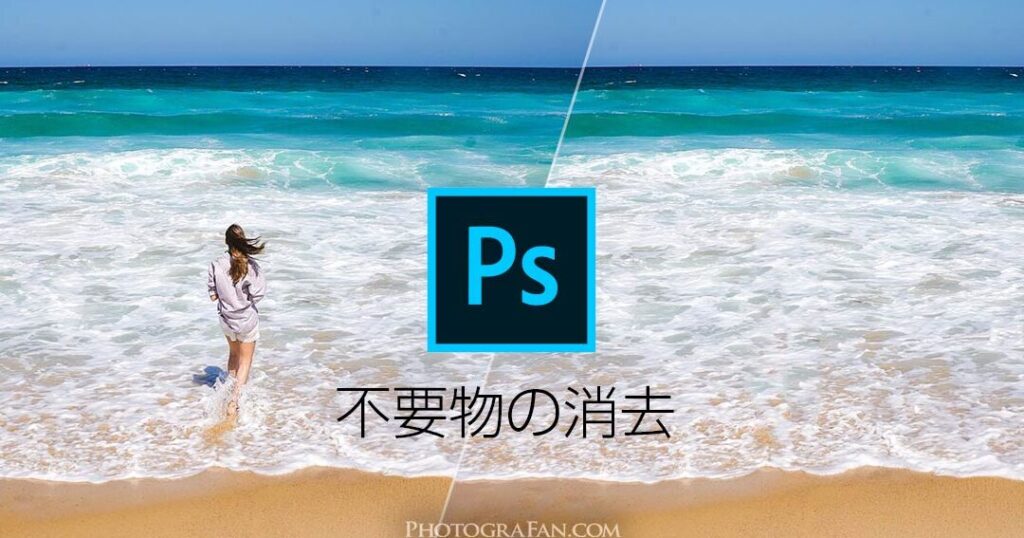
私たちは、フォトショップを使って画像を編集する際に、不要な部分を消すことが重要だと考えています。このプロセスは、画像のクオリティを向上させるだけでなく、視覚的なメッセージを強化する役割も果たします。この記事では、「フォトショップ 不要な部分を消す」方法とその手順について詳しく解説していきます。
具体的には、様々なツールやテクニックを駆使しながら簡単に不要な要素を取り除く方法をご紹介します。私たちが提案するアプローチは初心者から上級者まで幅広く対応できる内容ですので安心してください。あなたの作品にも新しい命が吹き込まれることでしょう。この方法で画像編集のスキルを一層高めてみませんか?
フォトショップ 不要な部分を消す方法
私たちは、フォトショップで不要な部分を消すためのいくつかの方法について詳しく見ていきます。画像編集において、特定の要素や背景を取り除くことは、作品をより洗練されたものにするために重要です。それでは、実際にどのような手法があるのか、一緒に確認していきましょう。
選択ツールを使った削除
選択ツールは、不要な部分を効果的に消すための基本的な機能です。以下は、このツールを使用する際のポイントです。
- 矩形選択ツール: 矩形範囲内で簡単に選択できます。直線的なエリアには最適です。
- 楕円形選択ツール: 曲線や円形部分を選びたいときに便利です。
- 多角形ラッソツール: 複雑な形状でも細かく選べるので、不規則な領域にも対応可能です。
これらの道具を利用して、不必要な部分だけを正確に選んだ後、「Delete」キーで削除することができます。また、「Ctrl + Z」で簡単に元に戻せるので、試行錯誤しながら進めることもできます。
コンテンツ認識塗りつぶし
コンテンツ認識塗りつぶし機能は、高度な編集技術として非常に役立ちます。この方法では、消したい部分周辺のピクセル情報から学習し、自動的にその領域を埋めてくれます。この機能は特によく使われる場面があります:
- 人物や物体が写っている場合、その背後の景色と調和させながら消去します。
- 背景など大きな面積の場合でも自然になじむ結果が得られます。
実際には「編集」メニューから「コンテンツ認識塗りつぶし」を選び、新しいウィンドウで設定することで利用可能です。その後、対象となるエリアを指定すると、自動的に処理されます。
レイヤーマスクによる柔軟性
レイヤーマスク機能も活用しましょう。この手法では非破壊的編集が可能なので、一時的に視覚化したり隠したりできます。具体的には次のステップで行います:
- 対象レイヤーを選択します。
- 下部メニューから「レイヤーマスク」を追加します。
- ブラシツールで黒色または白色を使って表示・非表示を切り替えます。
この方法なら、大胆にも作業できる上、必要ならいつでも修正可能という利点があります。私たちが求める仕上げまで何度でも調整できることでしょう。
選択ツールの使い方とコツ
選択ツールを効果的に使用するためには、いくつかのポイントを押さえておく必要があります。このツールは、フォトショップで不要な部分を消す際の基本となる機能であり、その使い方次第で編集結果が大きく変わります。ここでは、選択ツールを活用する方法やコツについて詳しく説明します。
選択範囲の精度を高める
まず、正確な選択範囲を作成することが重要です。以下のテクニックを駆使して、より精密な選択が可能になります:
- ズームイン: 対象物に近づいて細部まで確認しながら選択範囲を作成します。
- ペンツールとの併用: 複雑な形状の場合はペンツールでパスを描き、それからそのパスを基に選択範囲に変換すると良いでしょう。
- 境界線の調整: 選択した後、「選択とマスク」機能でエッジの滑らかさやフェザー処理が行えます。
ショートカットキーで効率化
作業効率を上げるためには、ショートカットキーも積極的に利用しましょう。具体的には:
- Ctrl + A: すべてのレイヤーから全体を選択。
- Ctl + D: 現在の選択範囲解除。
- Sift + Ctrl + I: 選択範囲反転(不要部分のみ残したい場合など)。
これらのショートカットキーによって、手間なく迅速に作業できるようになります。また、不明点があれば、「ヘルプ」メニューからキーボードショートカット一覧を見ることもできます。このようにして、私たちはフォトショップ内で無駄なく編集作業を進めていけます。
レイヤーマスクで不要部分を隠す技術
レイヤーマスクは、フォトショップで不要な部分を消す際に非常に強力なツールです。この機能を使用することで、画像の一部を非表示にしたり、簡単に修正したりすることができます。具体的には、レイヤーマスクを利用すると、元の画像を保持しながら編集できるため、後からの調整も容易になります。
レイヤーマスクの基本
まず、レイヤーマスクの基本的な使い方について説明します。レイヤーにマスクを追加するには、「レイヤー」メニューから「マスク」を選択し、「すべて表示」をクリックします。これで新しいマスクが作成されます。このマスクは白色で表示されており、その部分は完全に見える状態です。黒色で塗ることで、その部分が隠れます。
- 白: 表示される部分
- 黒: 隠れる部分
- グレー: 半透明として表示される部分
このような仕組みのおかげで、我々は画像編集時に柔軟性を持つことができます。
マスクの操作方法
次に、具体的な操作手順をご紹介します。以下のステップで簡単に不要な部分を隠すことができます:
- 選択範囲作成: まず、不必要な領域や削除したいオブジェクト周辺を選択ツールで指定します。
- カラー変更: 選択範囲内を黒色で塗ります。この時、「ブラシツール」を使用して滑らかなエッジ仕上げも可能です。
- 調整と確認: 削除後でも必要ならば再度白色で塗って元の状態にもどせます。
この手法によって、一度行った編集内容も簡単に変更でき、それによって創造性豊かな作品づくりへと繋がります。
注意点
ただし、この技術には注意点があります。それは、高解像度画像の場合、大きなサイズのマスクファイルになる可能性があります。そのため、不必要と思われる領域は慎重かつ計画的に選択することが大切です。また、多くの場合、小さめのブラシサイズや不透明度50%程度で作業するとより自然な仕上がりになります。
レイヤーマスクは、フォトショップ 不要な部分を消す際になくてはならない機能ですので是非その利点と使い方を活用して、自分だけのスタイル確立につながればと思います。
修復ブラシを使用した効果的な削除法
修復ブラシは、フォトショップで不要な部分を消すための非常に便利なツールです。この機能を使用することで、特に画像内の小さな欠陥や不要な要素を効果的に修正することができます。操作も簡単で、直感的に使用できるため、初心者から上級者まで幅広く活用されています。
修復ブラシの基本的な使い方
まずは、修復ブラシの基本的な使い方をご紹介します。このツールを利用するには、以下の手順で進めましょう:
- ツール選択: ツールバーから「修復ブラシツール」を選択します。
- サイズ調整: 消去したい部分に合わせてブラシサイズを調整します。適切なサイズを選ぶことで、より自然な仕上がりになります。
- ペイント開始: クリックしてドラッグしながら、不必要な部分を塗りつぶします。これにより、そのエリアが周囲と馴染むように補正されます。
この手法によって、自動的に周辺ピクセルが取り込まれ、不自然さなく削除対象が消えます。また、このプロセスは非破壊的であるため、元の画像への影響も少ないです。
注意点とヒント
ただし、修復ブラシにはいくつかの注意点があります。特定の状況では期待通りの結果が得られないこともありますので、その際には他の編集方法との併用がおすすめです。その一環として考慮すべきポイントは以下です:
- 背景との調和: 修復する部分が複雑であればあるほど、その周囲と一致させるためには繊細さが求められます。
- 不透明度設定: ブラシオプションから不透明度や流量を調整すると、一層ナチュラルな仕上げになります。
This will help to ensure that the edited area looks seamless and blends well with the overall image. 私たち自身で試行錯誤しながら、この技術をマスターしていくことが重要です。修復ブラシを駆使して、自分だけのスタイル確立につながればと思います。
画像編集における注意点とヒント
画像編集を行う際には、ただ単に不要な部分を消すことが目的ではなく、全体のバランスや美しさを保つことも重要です。特にフォトショップで”不要な部分を消す”作業では、細部への配慮が必要不可欠です。以下に、効果的な編集を行うための注意点とヒントをご紹介します。
色合いと明るさの調整
削除した部分が周囲と異なる場合、色合いや明るさが不自然になってしまいます。この問題を避けるためには:
- カラーサンプルの利用: 近くのピクセルから色をサンプリングし、その色味に合わせて調整します。
- レベル補正: 編集後は「レベル」や「カーブ」を使って全体的な明るさやコントラストを見直しましょう。
一貫性のあるスタイル維持
画像全体のスタイルが一致しているか確認することも大切です。不自然な要素が残らないようにするためには:
- フィルター適用: 他の部分にも同様のフィルターやエフェクトを適用し、一貫性を保ちます。
- Zオーダー管理: レイヤー順序によって、どこまで編集したか分かりやすくしておきましょう。
このように細心の注意を払うことで、”フォトショップ 不要な部分を消す”プロセスはより満足度の高い結果につながります。また、自分自身で何度も試行錯誤しながら技術を深化させていくことも重要です。