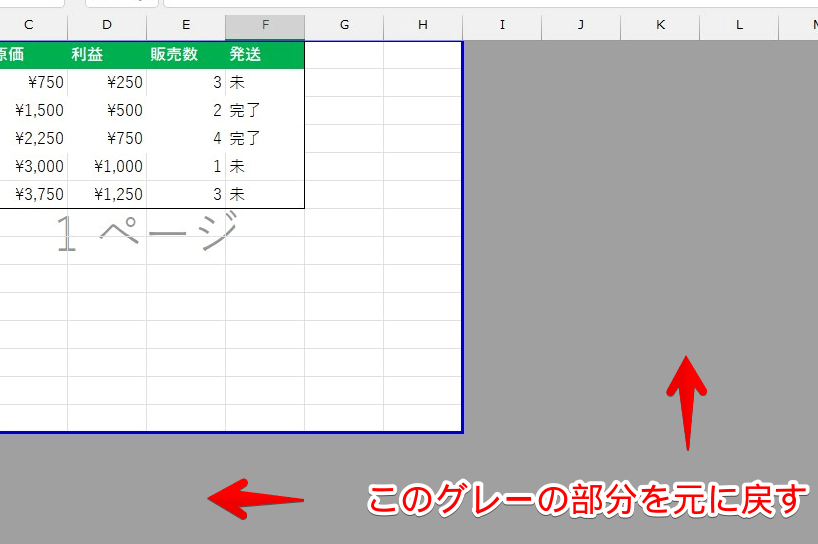
エクセルを使っているときに、グレー部分が解除されていないことに気づくことがあります。この状態ではセルへの入力や編集ができず、作業の効率が大幅に低下します。私たちはこの問題を解決するための具体的な方法と手順を紹介します。特に初心者の方にも理解しやすく説明しますので安心してください。
この記事では、エクセル グレー部分 解除について知っておくべきポイントを詳しく解説します。メニューや設定の変更など簡単なステップでこの不便さから解放されるでしょう。また、どんな状況でこの問題が発生するのかも触れますので自分自身で対処できるようになります。あなたも同じ悩みを抱えていますか?それならぜひ読み進めて、新しいスキルを身につけましょう。
エクセル グレー部分 解除の方法とは
エクセルでのグレー部分解除は、特定の機能や設定に依存しているため、手順を理解することが重要です。このセクションでは、エクセルのグレー部分を解除するための基本的な方法を説明します。これにより、作業がスムーズになり、生産性が向上します。
シート保護を解除する方法
- シートタブを右クリック: 対象となるシートタブを見つけて右クリックします。
- 「シートの保護を解除」選択: 表示されるメニューから「シートの保護を解除」を選びます。
- パスワード入力(必要な場合): もしパスワードが設定されている場合は、それを入力して解除します。
この手順でシートが正常に編集可能になります。しかし、他にも原因がある場合がありますので、その点についても考慮しましょう。
セルのロック状態確認
- グレー表示になっているセルは通常ロックされています。そのため、以下の手順でロック状態を確認できます:
- セルまたは範囲を選択し、「ホーム」タブから「セル」グループ内の「書式」をクリック。
- 「ロックされたセル」と「ロック解除されたセル」の設定状況を見ることができます。
このようにして、まずは基本的な設定から問題解決へと進んでいきましょう。次には具体的な原因について詳しく見ていきます。
グレー部分が表示される原因
は、主にいくつかの設定や機能が影響しています。これを理解することで、エクセルの操作性を向上させる手助けとなります。以下では、具体的な原因について詳しく見ていきましょう。
シート保護による制限
シートが保護されている場合、特定のセルや範囲が編集できない状態になります。このため、ユーザーは意図せずにグレーアウトされた部分を見ることになります。シートの保護は通常、「レビュー」タブから設定されます。
セルのロック状態
先ほども触れたように、一部のセルがロックされていると、その部分は編集不可能として表示されます。このロック状態は個別に設定でき、特定のデータを守るために利用されます。ロックされたセルには明確なビジュアル指標がありますので、それを確認することが重要です。
他のユーザーとの共有設定
エクセルファイルを他のユーザーと共有している場合、その共有設定によってもグレー部分が表示されることがあります。他者によって変更された権限やアクセスレベルによって、自分自身も編集できなくなるケースがあります。この場合、管理者またはファイル所有者と連絡を取ることで解決できます。
これらの要因を把握し、それぞれ対処することで「エクセル グレー部分 解除」がスムーズに行えるようになります。それでは次に、この問題への具体的な対策についてご紹介します。
手順別 エクセル グレー部分 解除の実践ガイド
私たちは、エクセルのグレー部分を解除するための具体的な手順について詳しく見ていきます。これらのステップを実行することで、編集できないセルや範囲に対して適切な対処が可能になります。以下に紹介する手順を一つずつ確認しながら進めていきましょう。
シート保護の解除
まず最初に、シートが保護されている場合は、その保護を解除する必要があります。以下の手順で進めてください:
- 「レビュー」タブをクリックします。
- 「シート保護の解除」を選択します。
- パスワードが設定されている場合は、それを入力して解除します。
セルロックの確認と解除
次に、特定のセルがロックされているかどうかを確認します。ロックされたセルは編集できないため、その状態を解消しましょう。このプロセスは以下の通りです:
- 編集したいセルまたは範囲を選択します。
- 右クリックして「セルの書式設定」を選びます。
- 「保護」タブで、「ロック」のチェックボックスがオンになっていることを確認し、オフに変更します。
共有設定の調整
最後に、他ユーザーとの共有設定も確認しなければなりません。他者によって権限が制限されることがありますので、自分自身もアクセスレベルや権限について把握しておく必要があります。以下にその方法をご紹介します:
- [ファイル]メニューから[共有]オプションへ移動します。
- [リンク共有]セクションで、自分自身や他者への権限状況をチェックしてください。
- 必要であれば、管理者と連絡し権限変更を依頼しましょう。
以上がエクセルにおけるグレー部分解除への具体的な手順です。このプロセスによって問題が解決できることと思います。それでは次に、他ユーザーとの共有設定についてさらに詳しく見ていきましょう。
他のユーザーとの共有設定を確認する方法
私たちがエクセルでのグレー部分解除を進める際、他のユーザーとの共有設定を確認することは非常に重要です。特に、共同作業やプロジェクト管理を行っている場合、他者によって設定された権限が影響を及ぼすことがあります。このセクションでは、その確認方法と手順について詳しく説明します。
共有設定の確認ステップ
以下の手順に従って、現在の共有設定をチェックし、自分自身や他者へのアクセス権限を理解しましょう:
- [ファイル]メニューへ移動
エクセルウィンドウの左上隅にある「ファイル」タブをクリックします。
- [共有]オプションの選択
メニューから「共有」を選びます。ここで現在の共有状況が表示されます。
- リンクと権限状況の確認
「リンク共有」セクションで、自分自身および他ユーザーへの権限(閲覧のみ、編集可能など)を見ることができます。必要な場合はこの情報を基に調整してください。
- 権限変更依頼
自分には編集できない部分がある場合、その理由として他者による制約が考えられます。そのため、管理者または該当ユーザーに連絡し、必要な権限変更を依頼しましょう。
注意点
- もし自分だけでなく、多くのチームメンバーにも影響が及ぶ場合、それぞれのアクセスレベルについても意識しておく必要があります。
- 他人とのコラボレーションツールとしてエクセルを使用する際は、一貫したコミュニケーションがトラブル回避につながりますので心掛けましょう。
これらの手順によって、エクセル内でグレー部分解除に関わる共有設定について明確になり、よりスムーズな作業環境が実現できるでしょう。次に進む前に、この情報をご活用いただき、不明点や問題点について再度見直してみてください。
トラブルシューティング:グレー部分が解除できない場合
エクセルでグレー部分が解除できない場合、さまざまな原因が考えられます。まずは基本的なトラブルシューティングの手順を確認し、問題を特定することから始めましょう。以下のステップに従って、問題解決に向けて進めていきます。
1. 他のユーザーによるロック状態の確認
他のユーザーが同じファイルを開いている場合、その人が編集中の領域は自動的にロックされることがあります。このような状況では、自分自身で編集できないため、まずはその状況を把握しましょう。
- アクティブな共有者のリスト: [共有]メニューから現在ファイルにアクセスしているユーザーを確認できます。
- 連絡方法: チームメンバーとコミュニケーションを取り、必要な場合は共同作業者に知らせてください。
2. セキュリティ設定や権限レベルの見直し
エクセルにはセキュリティ設定や権限管理機能があります。これらが適切に設定されていないと、意図せず制約がかかることがあります。
- 個別権限の再確認: 自身および他者への権限(閲覧のみまたは編集可能)を確認してください。
- 保護されたシート: シート全体または一部が保護されている場合、その解除手続きを行う必要があります。保護解除にはパスワード入力が求められることもありますので注意しましょう。
3. エクセルやデバイス自体の不具合
時折、ソフトウェア自体やデバイスによる不具合も影響します。この場合、次の対策を試みます。
- エクセルの再起動: プログラムを閉じて再度開くことで、一時的な不具合が解消されることがあります。
- デバイス再起動: コンピュータやデバイス自体にも問題がある可能性があるため、一旦電源オフ・オンすることで改善されるケースもあります。
これらすべての手順でも解決しない場合、更なる専門的サポートへの相談も視野に入れてください。我々自身でできる範囲内で問題点を洗い出し、有効な対応策を講じることで、「エクセル グレー部分 解除」の実現へ近づけるでしょう。