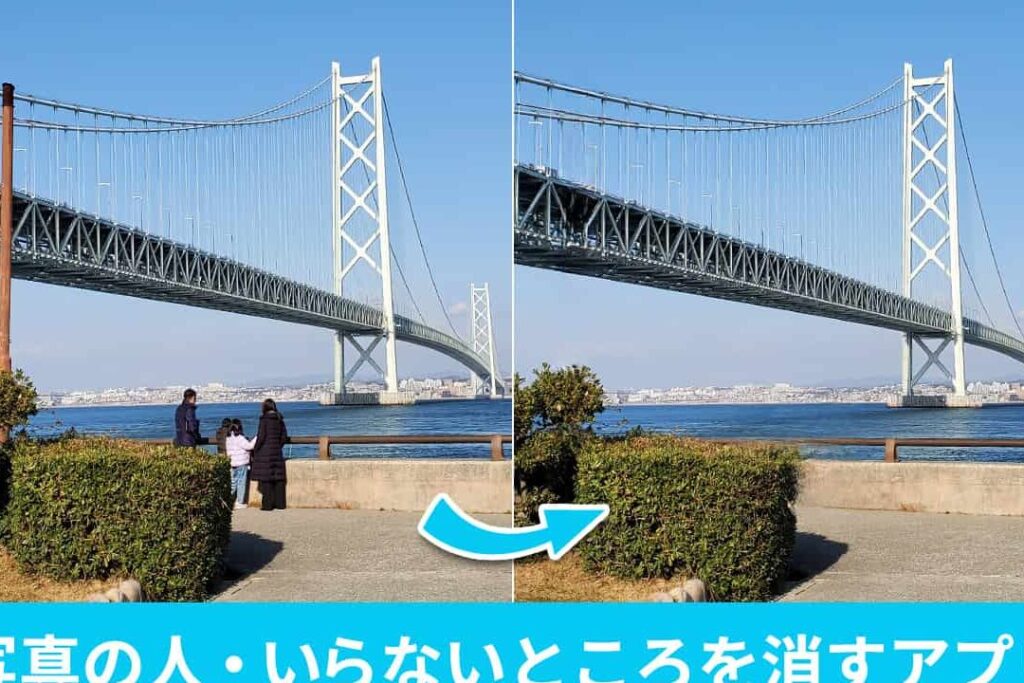
私たちは、写真を撮影する際に時折余分な部分が写り込むことがあります。このような写真 いらない部分を消す方法を知っていることで、より魅力的でプロフェッショナルな仕上がりにすることが可能です。この記事では、簡単かつ効果的に不要な要素を取り除く手順をご紹介します。
デジタル画像編集ツールは豊富に存在し、それぞれ異なる機能や利点があります。私たちの目的は、初心者から上級者まで誰でも実践できる写真 いらない部分を消す具体的なテクニックを解説することです。これによって、あなたの作品がどう変わるのか想像してみてください。
さあ一緒にこの旅に出かけましょう!どんなツールや方法が最適なのか気になりますよね?次のセクションではその詳細について掘り下げていきますのでお楽しみに。
写真 いらない部分を消す方法とは
私たちが写真の不要な部分を消す方法について考えるとき、重要なのは使用するツールや技術です。特に、画像編集ソフトウェアを利用することで、簡単かつ効果的に目的を達成できます。このセクションでは、主に一般的な手法やプロセスについて解説します。
まず最初に理解しておくべきは、「写真 いらない部分を消す」ことができる基本的な技術です。これには以下のような方法があります。
- トリミング: 不要なエリアをカットし、必要な部分だけを残します。
- 修復ブラシ: 特定の領域を選択し、その周囲からピクセル情報をコピーして埋めます。
- レイヤーマスク: 編集したい部分だけに影響を与えながら他の部分はそのまま保つことが可能です。
次に、それぞれの技術について詳しく見ていきましょう。
トリミング
トリミングは最もシンプルで直接的な方法です。写真全体から不要と思われる部分を切り取ることで、視覚的にもスッキリとした印象になります。この作業は、多くの編集ソフトで非常に直感的に行えます。例えば:
- 写真編集ソフトウェアで画像を開く
- トリミングツールを選択
- 必要な範囲を選び、「適用」をクリック
これだけで完了です。しかし、この方法では元々あった内容が完全になくなるため、一度行うと元には戻せません。
修復ブラシ
修復ブラシ機能は、特定の不必要なオブジェクトのみ削除したい時に役立ちます。このツールでは、不足しているピクセルデータが周囲から補完されるため、自然な仕上がりになります。使い方としては以下の通りです:
- 修復ブラシツールを選ぶ
- 消去したい対象物の上でブラシ操作
- 自動で周辺部から情報取得し、自動修正されます
この手法によって私たちは細かな調整も可能となりますので、おすすめです。
レイヤーマスク
最後に紹介するレイヤーマスクですが、このテクニックによってより複雑かつ精密な編集が可能になります。レイヤーごとにマスク加工することで、一部のみ影響させたい場合など非常に便利です。その手順は以下の通り:
- 新しいレイヤーまたはコピーしたレイヤー作成
- マスク追加機能で白黒グラデーション設定
- 必要部分までマスク調整
このようにして我々は繊細かつ柔軟性ある処理が実現できます。
以上が「写真 いらない部分を消す」ための基本的方法と技術でした。他にも多様なテクニックがありますので、自分自身のスタイルや好みに合わせて試してみてください。それでは次章へ進みます。
画像編集ソフトの選び方
画像編集ソフトを選ぶ際には、私たちが求める機能や用途に応じて適切なツールを見極めることが重要です。「写真 いらない部分を消す」ために必要な機能を持つソフトは数多く存在しますが、それぞれの特性や使いやすさによって結果が大きく変わります。このセクションでは、選択する際のポイントについて詳しく説明します。
- 操作性: 初心者でも扱いやすいインターフェイスかどうか確認しましょう。直感的に操作できるソフトウェアはストレスなく利用できます。
- 機能: トリミングや修復ブラシなど、「写真 いらない部分を消す」ための基本機能だけでなく、高度な編集機能も考慮すると良いでしょう。
- 価格: 無料版と有料版がありますので、予算内で自分に合ったものを選ぶことが大切です。一部無料版でも十分な機能を備えているものもあります。
- サポートとコミュニティ: ソフトウェアに関する情報やトラブルシューティングが容易に行えるかどうかも考慮しましょう。活発なユーザーコミュニティがあると非常に助けになります。
これらの要素を踏まえながら、自分自身の目的や技術レベルに合った画像編集ソフトウェアを見つけてみましょう。また、多くのソフトでは試用版が提供されているため、実際に使用してみて自分との相性を見ることもおすすめです。次章では、簡単な手順で不要部分を削除する技術についてご紹介します。
簡単な手順で不要部分を削除する技術
私たちは、写真からいらない部分を消すための簡単な手順を理解することで、より洗練された画像を作成できます。このプロセスは、多くの画像編集ソフトに共通する基本的な機能を活用しており、直感的に行えるため初心者でも安心です。以下では、具体的な手順とともに注意点をご紹介します。
手順1: 画像の読み込み
まず最初に、選択した画像編集ソフトで編集したい写真を読み込みます。多くの場合、「ファイル」メニューから「開く」を選ぶことで簡単にアクセスできます。
手順2: 不要部分の選択
次に、削除したい部分を選択します。この操作には主に以下のツールが使われます。
- 矩形選択ツール: 正方形や長方形で範囲を指定できる。
- 自由形式選択ツール: 自由な形状で範囲を描画し、そのエリアだけを選べる。
- ブラシツール: 精密に不要部分を塗りつぶすことが可能。
手順3: 削除処理
選択したエリアが決まったら、「削除」ボタンまたは「バックスペース」キーでその部分を消去します。一部のソフトでは、自動的に背景と馴染ませる機能もあるため、その場合は適宜調整しましょう。
手順4: 編集内容の保存
最後に、編集した写真は必ず保存しましょう。「名前を付けて保存」を利用して、新しいファイル名で保存すると元の写真が残ります。また、高解像度で保存することも忘れずに行います。
これら4つの手順によって、「写真 いらない部分を消す」という目的達成への道筋が明確になります。それぞれのステップには細かな設定やオプションがありますので、自分自身が納得できる仕上がりになるまで試行錯誤してみてください。
プロフェッショナルな仕上がりを目指すコツ
私たちが「写真 いらない部分を消す」作業を行う際、プロフェッショナルな仕上がりを目指すためには、いくつかの重要なポイントに注意する必要があります。これにより、単なる編集から一歩進んだ、高品質な画像制作へと繋がります。以下では、そのための具体的なコツをご紹介します。
高解像度の画像を使用する
まずは、元となる画像の解像度が高いことが重要です。低解像度の画像では細部まで鮮明に表現できず、仕上がりにも影響を及ぼします。特に不要部分を削除した後には、新しい背景との馴染み具合も大切になるため、高解像度で作業することで全体的なクオリティ向上につながります。
適切なツールと機能の活用
次に、自分が使っている画像編集ソフトウェアの機能を熟知し、それぞれのツールを効果的に活用しましょう。例えば、「レイヤー」を利用して不要部分を別レイヤーで処理すると、元の画像へ影響を与えずに調整できます。また、「修復ブラシ」や「クローンスタンプ」なども効果的ですので、それぞれ試してみてください。
色調整とフィルター適用
不要部分を消去した後は、色調整やフィルターによって全体の統一感を出すことも忘れてはいけません。不自然さが残らないように、周囲との色味や明るさを合わせることで、一体感ある仕上がりになります。この作業は少し手間ですが、美しい結果につながりますのでぜひ取り入れてみてください。
定期的なプレビュー確認
最後に、定期的にプレビュー画面で確認しながら作業することも大切です。一旦編集作業から離れた視点で見ることで、不自然さや気づかなかったミスにも気づきやすくなります。この小さなステップこそ、大きな違いにつながることがありますので意識して行動しましょう。
これらのコツを実践することで、「写真 いらない部分を消す」という目的だけでなく、更なる高みに挑戦することが可能になります。それぞれ試行錯誤し、自分自身でも納得できる成果物へと導いてください。
よくあるトラブルとその対処法
私たちが「写真 いらない部分を消す」作業を行う際には、時折トラブルに直面することがあります。これらの問題は経験的な知識から学び、適切に対処することで解決可能です。以下では、について詳しく説明します。
不要部分が上手く消せない
編集ソフトのツールを使用しても、不要部分がきれいに消せない場合があります。この場合、以下の方法を試してみてください。
- 異なるツールを使用: 「修復ブラシ」や「クローンスタンプ」で効果が得られないときは、それぞれの特性に応じた他のツールも検討しましょう。
- ズーム機能を活用: 画像を拡大して細かい部分まで丁寧に編集すると、不自然さを軽減できます。
編集した後の不自然さ
不要部分を削除した後でも、新しい背景との馴染み具合が悪く感じることがあります。このような場合には次のステップで調整しましょう。
- 色調整: 削除した箇所周辺と色味や明るさを合わせるために、「色調補正」機能で微調整します。
- フィルター適用: 全体的な雰囲気に合わせたフィルターを適用し、一体感を持たせます。
プレビュー確認で見落とし防止
時には自分では気づかないミスが残っていることがあります。このため、定期的にプレビュー画面で確認することは非常に重要です。これによって以下の点が改善されます。
- 視覚的エラー発見: 編集作業から離れて見ることで、不自然な境界線や色ムラなどへの気づきが増えます。
- 修正ポイント把握: 複数回プレビューを見ることで、その都度新しい視点から問題点へアプローチでき、最終的な仕上げにつながります。
これらの対策法を実践することで、「写真 いらない部分を消す」という作業中にもスムーズかつ効率的に進めることが可能となり、高品質な仕上げへ導いてくれるでしょう。