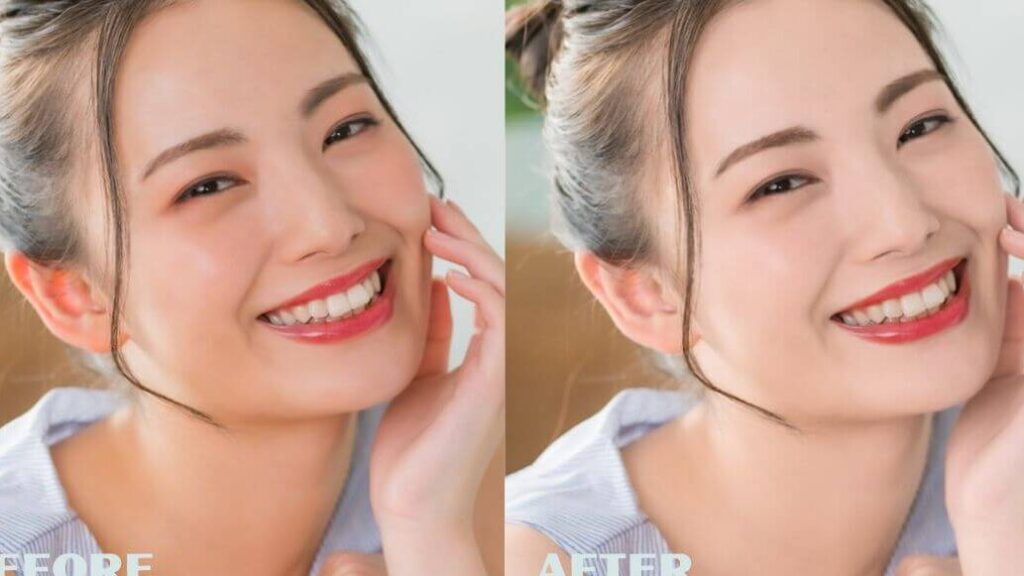
部分的に白くするアプリの使い方と特徴について

私たちは写真編集の新しいトレンドに注目しています。それは「部分的に白くするアプリ」です。このアプリを使えば、特定の部分を明るくし、より魅力的な画像を作成できます。最近では多くのユーザーがこの機能を活用しており、その効果は絶大です。

この記事では「部分的に白くするアプリ」の使い方と特徴について詳しく解説します。どのように操作すれば良いのか具体的な手順やコツも紹介しますので安心してください。またこのアプリがどんなシーンで役立つかも考えてみたいと思います。あなたも素敵な写真を手に入れたいと思いませんか?ぜひ最後までお読みください。

部分的に白くする アプリの基本機能

私たちが選ぶ「部分的に白くする アプリ」には、さまざまな基本機能があります。これらの機能は、効果的に部分的なホワイトニングを実現し、ユーザーが望む結果を得るために設計されています。以下では、一般的な機能について詳しく見ていきます。

画像編集ツール

まず最初に、画像編集ツールが挙げられます。この機能を利用することで、特定の部位を選択し、その部分だけを明るくしたり色調整したりできます。多くのアプリでは次のような編集オプションがあります。

  • ブラシサイズ調整:細かな部分にも対応できるため、正確なホワイトニングが可能です。
  • 透明度設定:効果の強さを調節できるので、自分好みの仕上がりにすることができます。

フィルターとエフェクト

次にフィルターやエフェクトも重要な機能です。これらは簡単に適用でき、それぞれ異なる雰囲気やスタイルを加えることができます。

  • 自動補正フィルター:写真全体の明るさやコントラストを自動で調整しつつ、一部だけ白くすることも可能です。
  • カスタマイズ可能なエフェクト:独自のスタイルで仕上げたい場合、この機能は非常に役立ちます。

保存と共有オプション

最後になりますが、多くの「部分的に白くする アプリ」は保存や共有機能も充実しています。加工後すぐにSNSへアップロードしたり、高解像度で保存したりすることができます。このような便利さから、多様な用途で使われています。

私たちはこのような基本機能によって、「部分的に白くする アプリ」をより効果的かつ楽しく使用できると感じています。それぞれのアプリによって微妙な違いがありますので、自分自身によく合ったものを見つけて活用していきましょう。

使い方ガイド:効果的な白さを実現する方法

私たちが「部分的に白くする アプリ」を効果的に活用するためには、いくつかのステップを踏むことが重要です。これらのプロセスを理解し実践することで、理想的なホワイトニングが可能になり、自分らしい写真を作成できます。以下では、具体的な使い方やコツについて詳しく説明します。

ステップ1:画像の選択

まず最初に、白さを実現したい画像を選びましょう。アプリによっては、特定のサイズや形式に制限がある場合がありますので、その点も考慮してください。適切な画像を選ぶことで、後続の編集作業がスムーズになります。

ステップ2:対象部分の指定

次に、ホワイトニングしたい部分を指定します。この際、多くの「部分的に白くする アプリ」ではブラシツールやマスク機能が提供されています。それぞれのツールは以下のような特徴があります。

  • ブラシツール:手動で塗る感覚で簡単に選択範囲を調整できます。
  • マスク機能:特定エリアだけを強調し、それ以外はそのまま残すことができるため、高度な編集が可能です。

ステップ3:ホワイトニング効果の調整

対象部位を指定した後は、ホワイトニング効果の強さや色合いを調整しましょう。この段階では透明度設定やフィルターオプションなども活用すると良いでしょう。自分好みの仕上げになるよう細かく設定できるので、お試しながら進めてください。

ステップ4:保存と共有

最後に編集結果を確認し、満足できれば保存または共有します。多くの場合、高解像度で保存したり、一括してSNSへアップロードできたりするオプションがあります。この工程も楽しんで、自分自身だけでなく友人と成果物を共有してみましょう。

これらの手順さえ踏めば、「部分的に白くする アプリ」を使って思った通りの効果を得ることができます。それぞれ異なるアプリによって操作感や機能性は変わりますので、自分に合った方法で楽しんでください。

おすすめの部分的に白くする アプリ比較

私たちが選ぶべき「部分的に白くする アプリ」は、各アプリの特徴や機能を比較しながら決めることが重要です。市場には多くのアプリがありますが、それぞれ使い勝手や効果が異なります。以下では、おすすめのアプリをいくつかピックアップし、その特徴を比較してみましょう。

アプリ名 特徴 価格 評価
App A 直感的なインターフェースと豊富なフィルターオプション。 無料(プレミアム機能あり) 4.5/5
App B 詳細な編集ツールと高精度ブラシ。 $2.99(サブスクリプションプランあり) 4.7/5
App C SNSとの連携が強化されており、簡単に共有可能。 4.0/5
< / tr >

App D

AIによる自動補正機能で初心者にも扱いやすい。

$1.99(ワンタイム購入)

4.6/5
< / tr >
< / table >

この表からわかるように、各アプリは独自の利点があります。「部分的に白くする アプリ」を選ぶ際は、自分の目的や操作性を考慮して最適なものを見つけることが大切です。また、評価も参考にするとよいでしょう。他のユーザーの体験談を確認することで、自分に合った選択肢が見えてきます。

次は、これらのアプリについてもう少し詳しく見ていきましょう。それぞれの具体的な使い方や便利な機能について解説しますので、お楽しみに。

ユーザー体験:実際の使用例と評価

私たちが選んだ「部分的に白くする アプリ」は、ユーザーの体験を通じてその効果や使い勝手が明らかになります。ここでは、実際の使用例と評価を通じて、どのようなメリットやデメリットがあるのかを見ていきましょう。

実際の使用例

  1. App A

ユーザーは直感的なインターフェースが非常に使いやすく、特に初心者でも簡単に操作できると評価しています。また、豊富なフィルターオプションによって、自分好みに仕上げることができるため、高い満足度を得ています。

  1. App B

詳細な編集ツールと高精度ブラシのおかげで、多くのプロフェッショナルからも支持されています。ユーザーは、自分のイメージ通りに部分的に白くすることができ、その結果にも満足しているようです。

  1. App C

SNSとの連携機能が強化されており、他のユーザーとシェアしやすい点が高評価です。ただし、一部には広告表示について不満を持つ声もあります。

  1. App D

AIによる自動補正機能は初心者にも扱いやすいという意見があります。このアプリは時間短縮につながり、多忙な方々には特に重宝されています。

評価

それぞれの「部分的に白くする アプリ」には異なる特徴があります。以下は一般的な評価ポイントです:

  • 使いやすさ: 多くの場合、直感的な操作性やサポート機能が重要視されています。
  • 機能性: 編集ツールやフィルターオプションなど、多様な機能を求めるユーザーも多いです。
  • 価格対効果: 無料または低価格でありながら、高品質なサービスを提供するアプリへの期待も高まっています。

このように、実際の使用体験から得られる情報は非常に貴重です。他のユーザーのレビューや評価を見ることで、自分に最適な「部分的に白くする アプリ」を選ぶ手助けになります。

注意点とトラブルシューティング

私たちが「部分的に白くする アプリ」を使用する際には、いくつかの注意点があります。これらを理解しておくことで、よりスムーズな操作や問題解決につながります。また、アプリを最大限に活用するためのトラブルシューティングも重要です。

注意点

  1. デバイスの互換性: 一部のアプリは特定のOSやデバイスでのみ動作します。事前に自分の端末が対応しているか確認しましょう。
  2. 画像サイズと品質: 編集する画像が大きすぎたり、小さすぎたりすると、正確な効果が得られない場合があります。推奨される画像サイズをチェックしてください。
  3. 動作環境: 他のアプリが多く開いていると、処理速度が遅くなることがあります。編集時は不要なアプリを閉じることをお勧めします。

トラブルシューティング

  • アプリがクラッシュした場合: 再起動したり、最新バージョンに更新したりすることで解決できる場合があります。それでも問題が続く場合は、一度アンインストールして再インストールしてみてください。
  • 編集結果に満足できない時: フィルター設定やブラシツールを調整し、少しずつ試行錯誤してみましょう。また、一度保存した編集内容を元に戻す機能も利用できますので、自信を持って実験してください。
  • ログイン関連の問題: アカウント情報やパスワードに間違いがないか確認し、それでも入れない場合はサポートセンターへの問い合わせがおすすめです。

このような注意点やトラブルシューティング方法について知識を深めることで、「部分的に白くする アプリ」をより効率的に使いこなし、美しい仕上げを実現できるでしょう。

その他の項目:  毛の部分がかゆい原因と対策について解説しま?

コメントする