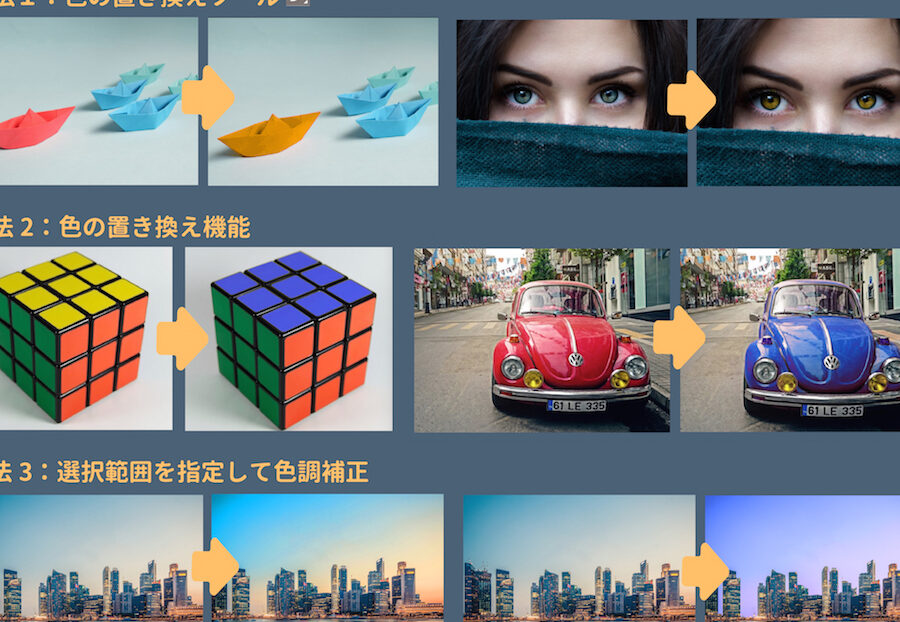
写真を撮る際に特定の部分に注目させたいと思ったことはありませんか?私たちは、写真の一部分の色を変えることで視覚的なインパクトを強化する方法について探求します。この手法は、作品に独自性を加えたり主題を際立たせたりするために非常に効果的です。
この記事では、簡単な手順でどのように色を変更できるかを詳しく解説します。まず必要なツールやアプリケーションについて触れ次に具体的な操作方法へと進みます。私たちが紹介するテクニックであなたの写真がどれだけ魅力的になるか想像してみてください。
このプロセスは誰でも試すことができ魅力的な結果を得られるでしょう。さあ、あなたもこの技術を使って自分だけのスタイルを表現してみませんか?
写真の一部分の色を変える方法
は、画像編集において非常に重要なスキルです。このプロセスを理解することで、私たちは特定の要素に焦点を当てたり、アート作品としての表現力を高めたりすることができます。ここでは、具体的な手順とテクニックについて説明します。
使うべきツール
色を変えるためには、適切なソフトウェアが必要です。以下は、一部で推奨されるツールです:
- Adobe Photoshop: プロフェッショナル向けで、多機能。
- GIMP: 無料ながら強力なオープンソースツール。
- Canva: 簡単に使えるオンラインエディタ。
これらのツールは、それぞれ異なる機能やインターフェースがありますので、自分に合ったものを選ぶことが大切です。
色変更の基本手順
- 画像を開く: 使用したい画像ファイルをソフトウェアで開きます。
- 選択ツールの使用: 色を変更したい部分を選択します。ラッソーやマスク機能などが役立ちます。
- 色調整オプションへアクセス: 選択した領域で色相/彩度などの調整メニューにアクセスします。
- カラー変更: 希望する新しい色合いやトーンに調整し、プレビューで確認します。
上記のステップは基本ですが、実際には各ソフトウェアによって操作方法が異なるため、それぞれのマニュアルも参考にすると良いでしょう。
注意すべきポイント
- 選択範囲が正確であること:不完全な選択範囲では、不自然な見た目になる可能性があります。
- 複数回保存:作業中はこまめに保存しておかないと、大事な変更が失われるリスクがあります。
このようにして、私たちは簡単かつ効果的に写真の一部分の色を変えることができるようになります。次は、「使用するソフトウェアの選び方」について詳しく見ていきましょう。
使用するソフトウェアの選び方
写真の一部分の色を変える際には、使用するソフトウェアの選択が非常に重要です。適切なツールを選ぶことで、作業効率や最終的な仕上がりに大きく影響します。ここでは、どのような基準でソフトウェアを選べば良いかについて詳しく見ていきます。
機能性とユーザビリティ
まず考慮すべきは、そのソフトウェアが提供する機能性です。特に以下の点に注目しましょう:
- レイヤー機能: 色変更作業を行う際に、レイヤー機能があると便利です。
- マスキングオプション: 精密な色変更にはマスキングツールが欠かせません。
- カラーパレットと調整ツール: 直感的に色を調整できることも重要です。
価格とライセンスモデル
次に考慮すべきは、価格やライセンスモデルです。無料で利用できるソフトウェアも多いため、自分のニーズに合わせた選択が可能です。ただし、有料版は追加機能やサポートが充実している場合がありますので、その点も踏まえて比較検討しましょう。
| ソフトウェア名 | 価格(参考) | 主な特徴 |
|---|---|---|
| Adobe Photoshop | $20.99/月 | プロ仕様、多機能、高度な編集能力。 |
| GIMP | $0(無料) | オープンソース、多彩なプラグイン対応。 |
コミュニティとサポート体制
色を変える手順とテクニック
色を変える手順は、使用するソフトウェアによって異なることがありますが、基本的な流れは共通しています。私たちは、色変更のプロセスを効果的に進めるために必要なテクニックや注意点について詳しく解説します。これらの手順を理解することで、写真の一部分の色を変える際によりスムーズに作業ができるようになります。
基本的な手順
まず始めに、以下の基本的な手順に従うことで、自信を持って色変更作業を行うことができます。
- 画像の読み込み: 使用するソフトウェアで対象となる画像を開きます。
- 選択範囲の設定: 色を変えたい部分を選択ツールで指定します。この時、精密さが求められるため、ズームインして詳細まで確認しましょう。
- マスキング技術の活用: 選択範囲外の部分にも影響しないようにマスク機能を使いましょう。これにより意図したエリアだけが編集されます。
- 色調整ツールによる編集: カラーピッカーや調整レイヤーなどのツールで希望する色合いに変更します。この過程では何度も試行錯誤しながら最適化していくことが重要です。
- 結果の確認と修正: 編集後は全体像で確認し、不自然さや違和感があれば微調整します。
高度なテクニック
さらに効果的な結果を得るためには、高度なテクニックも取り入れると良いでしょう。具体的には以下の方法があります:
- カラーバランス調整: 色相・彩度・明度など各種パラメータを細かく調整し、自分好みの仕上げへ導きます。
- Dodge and Burn: 特定部分への明暗操作で立体感や深みを加える技法です。写真全体との統一感も保てます。
- LUT(Lookup Table)の利用: 既存カラーグレーディングプリセットから迅速に雰囲気づくりが可能です。特定スタイルへの適応も容易になります。
このように、多様な手法と視点からアプローチすることで、「写真の一部分の色を変える」作業はより楽しく、有意義になるでしょう。それぞれ試してみて、自分自身のお気に入りスタイルや流儀を見つけてください。また次回は「効果的なカラーマスキングのコツ」について掘り下げて学んでいきましょう。
効果的なカラーマスキングのコツ
効果的なカラーマスキングを行うためには、いくつかの重要なポイントに注意を払う必要があります。これらのコツを押さえておくことで、選択範囲がより精密になり、結果として望ましい色変更が実現します。また、これらのテクニックはプロフェッショナルな仕上がりにも寄与するため、自信を持って活用していきましょう。
マスクの精度向上
まず最初に考慮すべきは、マスキングの精度です。以下の方法でマスク機能を最大限に活用し、不要な部分への影響を最小限に抑えましょう:
- フェザーエッジ: 選択範囲のエッジを少しぼかすことで、不自然さを軽減できます。特に人物や動物などの曲線が多い部分では効果的です。
- ズームイン: 選択範囲設定時には画像を拡大して詳細まで確認しましょう。この作業によって微細な部分も見逃さず、正確性が向上します。
- ブラシサイズ調整: マスクブラシのサイズや硬さを状況に応じて変更することも重要です。細部には小さいブラシ、大きな面積には大きめのブラシで効率よく作業しましょう。
レイヤー管理と調整
次に、レイヤー管理について考えます。複数のレイヤーを利用することで、それぞれ独立した編集が可能となります:
- 非破壊編集: 色変更は新しいレイヤーで行うことで元画像に影響せず、安全に操作できます。このアプローチでは後から修正も容易になります。
- LUT適用後も可視化: LUT(Lookup Table)適用後でも元々の色合いとの比較ができるよう、新しいレイヤーで進めることがおすすめです。
This approach allows us to maintain flexibility in our editing process, ensuring that we can easily revert any changes or adjustments if needed. Effectively managing layers is a fundamental aspect of achieving the desired outcome when we change the color of specific parts of a photo.
トーンと彩度調整
最後にトーンや彩度についてですが、この段階では全体的なバランス感覚が求められます。以下はその際役立つテクニックです:
- Saturation Adjustment:The saturation level can significantly alter the perception of colors. A slight increase in saturation can make colors pop, while desaturating can create a more subdued effect.
- Tone Mapping:This technique allows us to adjust brightness and contrast effectively, enhancing the overall image quality while maintaining attention on specific color areas.
Bearing these tips in mind will empower us to achieve stunning results when changing the color of certain parts of a photo. The combination of precise masking techniques and thoughtful layer management creates an environment where creativity thrives and mistakes are easily corrected.
完成した画像の保存と共有方法
色を変更した画像が完成したら、次はその保存と共有の方法について考えましょう。適切に保存し、他の人と簡単に共有できるようにすることは、編集プロセスの重要な一部です。以下では、最適なフォーマットやプラットフォームについて詳しく説明します。
画像フォーマットの選択
まず第一に、保存する際には画像フォーマットを選ぶ必要があります。目的によって最適なフォーマットが異なるため、それぞれの特性を理解しておきましょう:
- JPEG: サイズが小さく、高品質でありながら一般的な用途で広く使われています。ただし圧縮率が高いため、一部の画質が失われることがあります。
- PNG: 透明度を保持できるため、ウェブデザインやロゴなどで好まれます。画質も良好ですが、ファイルサイズは大きくなりがちです。
- TIF: 高解像度で印刷用にも適しています。ただしファイルサイズが非常に大きいため、ストレージスペースを考慮する必要があります。
ソーシャルメディアへの共有
完成した画像を友人やフォロワーとシェアする際には、そのプラットフォームに応じた形式で投稿しましょう。各種ソーシャルメディアには推奨されるサイズと形式がありますので、それらを確認しておくことが重要です:
- Instagram: 正方形または縦長のJPEG/PNGがおすすめです。
- Facebook: 横長のJPEG/PNGが一般的ですが、高解像度保護も考慮すると良いでしょう。
- Pinterest: 縦長の画像が視覚的効果を高めます。
Emailやクラウドサービス利用時の注意点
Emailやクラウドサービス(Google Drive, Dropboxなど)経由で共有する場合、大容量ファイルの場合は圧縮して送信すると便利です。また、リンク共有機能を活用すれば、大人数とのスムーズな情報交換も実現できます。この方法では受取側も手軽にアクセスでき、自分自身でも管理しやすいという利点があります。
This approach not only ensures we maintain the quality of our images but also facilitates easy sharing among peers or clients. By selecting the right formats and platforms, we can effectively showcase our work and connect with others in a professional manner.