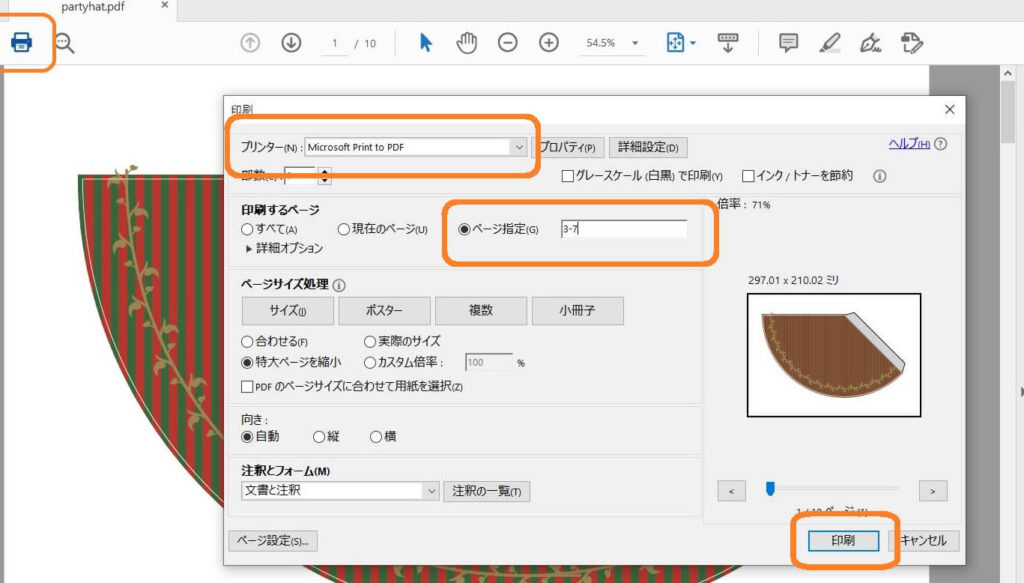
PDFファイルは私たちの生活において非常に重要な役割を果たしています。特に、pdf 部分保存は必要な情報だけを抽出するための便利な方法です。この記事では、PDFの部分保存方法とその手順について詳しく解説します。これにより私たちは大切なデータを効率的に管理できます。
多くの場合、全体の文書から特定のページやセクションだけを取り出したいことがあります。その際には正しい操作が求められます。pdf 部分保存を行うことで情報整理が簡単になり作業効率も向上します。この技術をマスターすれば面倒な手間が省けるでしょう。
あなたもこの便利なテクニックを使ってみませんか?詳細なステップとともに、実践的なヒントをご紹介しますので最後までお付き合いください。
PDFの部分保存方法とは
PDFファイルの部分保存とは、特定のページやコンテンツを抽出して、新たなPDFとして保存するプロセスです。この技術は、文書全体を利用する必要がない場合や、特定の情報だけを取り出したいときに非常に便利です。私たちはよくこの機能を活用し、効率的に作業を進めています。
具体的には、以下のような状況でPDFの部分保存が役立ちます:
- 重要なデータや図表を他の報告書に引用したい。
- 長い文書から特定の章やセクションだけを共有したい。
- 複数のPDFから必要なページのみを集めて、新しい文書を作成したい。
この方法によって、無駄なく必要な情報だけを整理し、一元化できます。また、この操作は一般的には簡単で、多くの場合専用ソフトウェアやオンラインツールが提供されているため、自分に合った方法で行うことが可能です。次に、具体的な手順について詳しく見ていきましょう。
PDF編集ソフトを使った部分保存の手順
は、実際には非常にシンプルでありながら、効果的です。私たちがよく利用するこの方法では、特定のページやコンテンツを簡単に抽出し、新しいPDFとして保存できます。それでは、具体的な手順を見ていきましょう。
ステップ1: PDF編集ソフトの選択
まず最初に、自分に合ったPDF編集ソフトウェアを選ぶ必要があります。有名なものとしては以下のようなものがあります:
- Adobe Acrobat
- Nitro PDF
- Foxit PhantomPDF
これらのソフトウェアは、それぞれ異なる機能を提供していますが、基本的にはどれもpdf 部分保存が可能です。
ステップ2: PDFファイルの読み込み
選んだソフトウェアを起動した後、対象となるPDFファイルを開きます。この段階で注意すべき点は、正確に抽出したいページやセクションが含まれていることを確認することです。ファイルが大きい場合は、一度目次などで内容を把握しておくと良いでしょう。
ステップ3: 必要な部分の選択
次に、自分が保存したいページやコンテンツを選択します。多くの場合、「ページ抽出」や「範囲指定」といったオプションがありますので、それを利用して必要な部分だけをハイライトまたは選択します。この操作によって、不必要な情報から解放されることになります。
ステップ4: 新しいPDFとして保存
最後に、「新規作成」または「名前を付けて保存」といったオプションから、新しい文書として保存します。この時、適切な名前と場所(フォルダ)を設定することで、後で簡単にアクセスできるようになります。また、この新しいファイル形式も確認しておくと安心です。
この一連の手順によって、効率的かつスムーズにpdf 部分保存が可能となります。特定の情報だけをご自身や他者と共有する際にも、大変役立つ技術です。
オンラインツールでのPDF部分保存の利点
オンラインツールを利用したpdf 部分保存は、特に手軽さやアクセスのしやすさから、多くのユーザーに支持されています。デスクトップソフトウェアをインストールする必要がないため、ブラウザがあればどこでも作業できるという利点があります。また、これらのオンラインツールは通常無料で使用できるものも多く、コストパフォーマンスにも優れています。
さらに、オンラインツールでは複数のファイル形式に対応している場合があり、PDFだけでなくWordや画像ファイルなども一緒に扱うことができます。この柔軟性により、自分のニーズに合わせた編集が可能となり、効率的な作業が実現します。
### 利便性とスピード
オンラインツールを使うことで、私たちは迅速に<強>pdf 部分保存を行えます。ファイルをアップロードするだけで、自動的に処理されるため時間を節約できます。特別な技術や知識が不要なので初心者でも簡単に操作できることも大きな魅力です。
### クラウドとの連携
また、多くのオンラインサービスはクラウドストレージと連携しており、一度保存した内容をすぐに再利用することが可能です。これによって、大量のデータ管理も容易になり、異なるデバイス間で情報へのアクセスもスムーズになります。
このような利点から、オンラインツールでのpdf 部分保存は特定ページのみを抽出したい際や、小規模なプロジェクトの場合には非常に役立つ選択肢と言えるでしょう。
特定ページだけを抽出する方法
特定のページを抽出する方法は、必要な情報を効率的に取り出すための重要な技術です。PDFファイルには多くの場合、私たちが利用したい情報が複数のページにわたって存在しています。そのため、全体を保存するのではなく、必要な部分のみを選択して保存できる機能は非常に役立ちます。このセクションでは、について詳しく説明します。
ステップバイステップガイド
以下に示す手順で特定のページを簡単に抽出できます:
- PDF編集ソフトまたはオンラインツールを開く
PDFファイルを扱えるプログラムやウェブサイトにアクセスします。
- 対象となるPDFファイルをアップロード
抽出したいページが含まれているPDFファイルを選択し、アップロードします。
- 抽出したいページの選択
ページサムネイル表示などで確認しながら、必要なページ番号を指定します。これによって、不必要な情報を省くことができます。
- 保存オプションの設定
出力形式(通常はPDF)やファイル名など、自分好みに設定しましょう。
- 処理とダウンロード
「実行」ボタンや「保存」ボタンをクリックして処理が完了するまで待ちます。その後、新しいPDFファイルとしてダウンロード可能です。
このプロセスによって、大量のデータから自分が求めている情報だけを迅速かつ確実に得ることができます。また、このような操作は業務上でも非常に便利であり、多くの場面で活用されている技術です。
注意点
特定ページだけの抽出作業には以下の注意点があります:
- 元データへの影響: 元となるPDFファイルはそのまま残りますので、安全性について心配する必要はありません。
- 品質保持: 抽出後も画像やフォーマットが崩れないよう、高品質なツールをご利用ください。
- 著作権問題: 抽出した内容について著作権法等にも留意し、その使用範囲には気配りが必要です。
このようにして特定ページのみを抽出することで、私たちはより効率的かつ効果的に情報管理やプレゼンテーション資料作成など様々なシーンで活用できるでしょう。
PDFファイルを分割して保存するテクニック
PDFファイルを分割して保存することは、特に長い文書や多くのページを含むファイルにおいて非常に有用です。私たちはしばしば、特定のセクションや情報だけを取り出したい場合がありますが、その際に全体のPDFファイルを保持する必要はありません。このセクションでは、PDFファイルを効率的に分割して保存するテクニックについて詳しく説明します。
分割方法の選択肢
PDFファイルを分割するためには、主に以下の二つの方法があります。
- 専用ソフトウェア: Adobe Acrobatなどのプロフェッショナルなツールを使用すると、高度な機能で細かく管理できます。
- オンラインサービス: SmallpdfやILovePDFなど、多くの無料オンラインツールが利用でき、手軽に操作可能です。
どちらの方法もそれぞれ利点がありますが、自身のニーズや環境によって最適なものを選ぶことが重要です。
具体的なステップバイステップガイド
ここでは、一般的な手順に従ってPDFファイルを分割する方法をご紹介します:
- 使用するツールまたはソフトウェアを選択
自分が使いやすいプラットフォーム(ソフトウェアまたはオンラインサイト)へアクセスします。
- 対象となるPDFファイルをアップロード
分割したいPDFファイルを選びます。これにはドラッグ&ドロップ機能がある場合もありますので便利です。
- 分割設定の指定
分割したいページ範囲やサイズなど、自分好みに設定します。このステップで必要ない部分が除外されます。
- 処理とダウンロード
「実行」ボタンや「保存」ボタンで処理し、新しいPDFとしてダウンロードしましょう。
このプロセスによって、大きなデータセットから必要な情報のみ抽出し、一層効率良く作業できます。また、この技術は教育現場やビジネスシーンでも多く活用されています。
注意事項
ただし、PDFファイルを分割して保存する際には以下の点にも留意しましょう:
- 元データへの影響: 元データはそのまま残りますので、安全性について心配はいりません。
- 品質保持: 分割後も画像やフォーマットが崩れないよう、高品質なツールをご利用ください。
- 著作権問題: 使用目的によっては著作権法等にも留意し、その内容には気配りが必要です。
このようにして、不必要な情報から解放されることで私たちはよりスムーズかつ効果的に仕事や学習に集中できるでしょう。