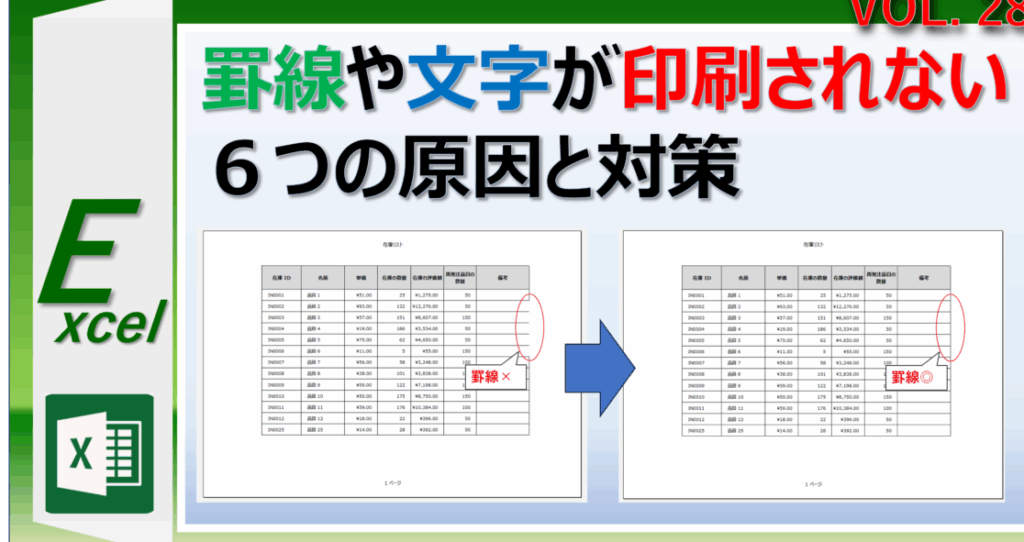
エクセルを使用しているときに、「エクセル 印刷できない部分がある」という問題に直面することはありませんか?私たちはこの悩みを多くの人々が抱えていることを理解しています。印刷したいデータが一部表示されないのは非常にストレスです。この問題にはさまざまな原因がありますが、正しい対処法を知ることで解決できます。
この記事では、エクセルの印刷設定やシートの構成から発生するトラブルについて詳しく解説します。また、具体的な対策方法を紹介しながら、同様の問題に困っている方々に役立つ情報を提供します。私たちと一緒に、その原因を探り、効果的な解決策を見つけましょう。果たしてどんな理由で印刷できない部分があるのでしょうか?その答えはこの記事の中にあります。
エクセル 印刷できない部分がある原因とは
エクセルで印刷できない部分がある原因は、さまざまな要因によって引き起こされることがあります。まず、最も一般的な理由の一つは、印刷範囲の設定ミスです。私たちが指定した範囲外にデータが存在する場合、その部分は印刷されません。また、ページ設定や余白の設定も影響を与えるため、これらを確認する必要があります。
印刷範囲の誤設定
印刷範囲を手動で指定した場合、意図せずに重要なデータが含まれないことがあります。この問題を解決するには、「ページレイアウト」タブから「印刷範囲」を確認し、不適切な設定を修正しましょう。
ページ設定と余白
エクセルでは各シートごとにページ設定が可能です。もし余白が大きすぎる場合や用紙サイズに合わない場合、一部の内容が切れてしまうことがあります。適切な用紙サイズや余白を選択し直すことで、この問題を解消できます。
シート内の非表示セル
シート内で特定の行や列が非表示になっていると、それらも印刷時に出力されません。この場合は、「ホーム」タブから「フォーマット」を選び、「非表示解除」を行います。これにより隠れているデータも表示されるようになります。
以上のように、エクセルで印刷できない部分には多くの原因があります。それぞれについて正確に把握し対処することで、スムーズな印刷作業を実現できます。
印刷設定の確認方法
印刷設定を確認することは、エクセルで印刷できない部分がある場合に非常に重要です。正しい設定を行うことで、意図した通りにデータを印刷することができます。まず最初に、「ファイル」タブから「印刷」を選択し、現在の設定状況を確認しましょう。
印刷用紙サイズの確認
印刷用紙サイズが適切でないと、一部の内容がカットされる可能性があります。以下の手順で用紙サイズを確認してください:
- 「ページレイアウト」タブをクリック。
- 「サイズ」ドロップダウンメニューから適切な用紙サイズ(A4やLetterなど)を選択します。
余白の設定
不適切な余白設定もエクセルで印刷できない部分の原因となります。余白が大きすぎると、シート内の情報が表示されなくなることがあります。この問題は次の手順で解決できます:
- 「ページレイアウト」タブ内の「余白」をクリックし、「標準」「狭い」「広い」の中から最適なものを選びます。また、「カスタム余白」を使用して、自分好みに調整することも可能です。
印刷範囲の再確認
もし特定のセルや範囲だけを印刷したい場合は、再度「印刷範囲」の設定内容も見直しましょう。不適切な範囲指定は、必要なデータが漏れる要因になります。「ページレイアウト」タブから「印刷範囲」を管理し、不必要な範囲指定があれば削除または修正します。
これらのポイントに注意して設定を見ることで、私たちが経験するエクセルで印刷できない部分について効果的に対処できます。
シートのレイアウトとページ設定
を適切に行うことは、エクセルで印刷できない部分がある問題を解決するために非常に重要です。これらの設定が不適切だと、意図した内容が正確に印刷されない場合があります。私たちは、以下の手順を参考にしてこの設定を見直しましょう。
ページ向きの確認
印刷時のページ向き(縦または横)も重要な要素です。誤った向きを選択すると、一部のデータが用紙からはみ出すことがあります。次の手順で確認できます:
- 「ページレイアウト」タブをクリックします。
- 「方向」を選択し、「縦」または「横」のいずれかを選びます。
グリッド線やヘッダー・フッターの設定
必要に応じて、グリッド線やヘッダー・フッターも調整しましょう。これらは印刷物の見栄えや情報提供に影響します。それぞれ次のように設定できます:
- グリッド線: 「ページレイアウト」タブ内で「印刷時にグリッド線を表示」にチェックを入れます。
- ヘッダー・フッター: 「挿入」タブから「ヘッダーとフッター」を選び、自分好みにカスタマイズします。
こうした細かな設定にも注意することで、エクセルで印刷できない部分についてより効果的な対策が可能になります。また、それによって全体的な印刷品質も向上し、結果として満足度も高まります。私たち自身でもこれらのポイントを再確認しながら作業することが大切です。
プリンターとの接続問題を解決する
エクセルで印刷できない部分がある問題を解決するためには、プリンターとの接続状況も確認しなければなりません。接続に問題があると、データの印刷が正常に行われず、一部の情報が欠落することがあります。以下では、一般的な接続問題のトラブルシューティング手順をご紹介します。
プリンターの状態を確認する
まず最初に、プリンター自体が正常に動作しているかどうかを確認しましょう。これには以下のポイントをチェックします:
- 電源が入っているか。
- 用紙やインク/トナーが適切に装填されているか。
- エラーメッセージや警告灯は点灯していないか。
これらの基本的なチェックを行った後、次は接続状態へ進みます。
接続方法の見直し
プリンターとコンピュータ間の接続方法によっても問題が発生することがあります。次の点を再確認しましょう:
- USBケーブル: コンピュータとプリンターを直接つなぐ場合は、ケーブルが正しく差し込まれているか確認してください。また、別のUSBポートで試すことも効果的です。
- 無線接続: Wi-Fi経由で接続している場合は、ネットワーク設定やSSID(ネットワーク名)の一致を確認しましょう。必要ならば、一度Wi-Fiから切断し再接続してみることもおすすめです。
ドライバーとソフトウェアの更新
最後に重要なのは、プリンタードライバーや関連ソフトウェアが最新であることです。古いドライバーでは正しい印刷機能が働かない可能性がありますので、定期的なアップデートを行うよう心掛けましょう。このためには:
- メーカー公式サイトから最新ドライバーをダウンロードします。
- (例): Windowsの場合、「デバイスマネージャー」から自動更新機能を利用できます。
This approach will ensure that any connection issues between your printer and Excel are addressed effectively, helping us to mitigate the frustrations of dealing with “エクセル 印刷できない部分がある”. Regular maintenance and checks can save time and improve printing outcomes significantly.
印刷プレビューでのチェックポイント
印刷プレビューは、実際の印刷物がどのように見えるかを事前に確認できる貴重なツールです。この機能を活用することで、エクセルで印刷できない部分がある問題を未然に防ぐことができます。ここでは、印刷プレビューを使用してチェックすべき重要なポイントについて説明します。
ページ範囲と余白の設定
まず、ページ範囲と余白の設定が適切かどうか確認しましょう。特に以下の点に注意してください:
- ページ範囲: 印刷したいシートやセル範囲が選択されているか確認します。
- 余白: 余白設定が狭すぎると、一部の情報が切れてしまうことがあります。標準的な設定(例えば上・下:2.5cm、左右:1.5cm)を参考にすると良いでしょう。
印刷タイトルとヘッダー/フッター
次に、必要な場合は印刷タイトルやヘッダーおよびフッターも確認します。これらは文書全体で一貫性を持たせるためにも重要です。具体的には:
- 印刷タイトル: 複数ページになる場合には、「タイトル行」を指定することで各ページの理解度を高めます。
- ヘッダー/フッター: 日付やページ番号など、自動で挿入できる項目も忘れずチェックしましょう。
表示内容の調整
最後に、プレビュー画面で表示されている内容が正しいかどうかも重要です。不具合や不明瞭な部分があれば、この段階で修正可能です。以下の点にも注意してください:
- フォントサイズ: フォントサイズによっては情報量不足になることがありますので、一度小さいサイズでも試してみましょう。
- 画像やグラフ: グラフィック要素も正しく表示されているか再確認し、不足している場合は配置やサイズ調整を行います。
これらのチェックポイントを通じて、私たちは「エクセル 印刷できない部分がある」という問題への対処法として効果的な手順を踏むことができます。印刷プレビュー機能は非常に便利なので、ぜひ積極的に利用しましょう。