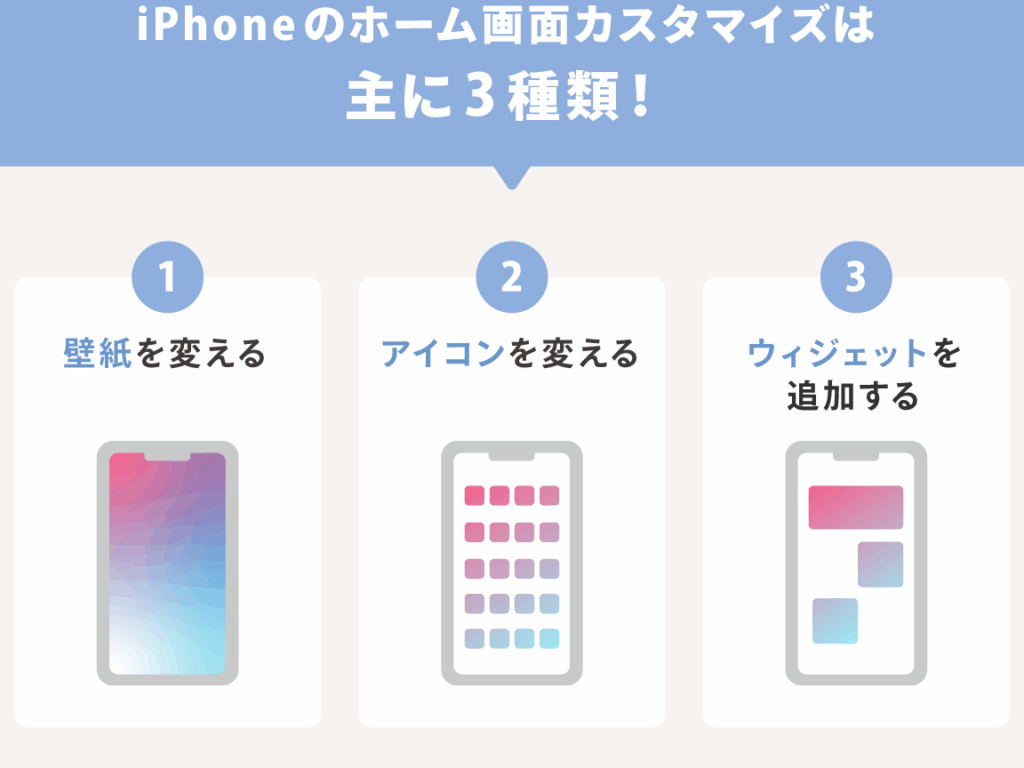
私たちのiPhoneは日常生活に欠かせないツールです。特に、iphone ホーム画面 下の部分をカスタマイズすることで、より使いやすく魅力的なインターフェースを実現できます。この部分はアプリへのアクセスや重要な機能を素早く利用するためのものなので、自分好みに整えることが大切です。
この記事では、iphone ホーム画面 下の部分を効果的にカスタマイズする方法について詳しく解説します。アイコンの配置やウィジェットの活用方法など、シンプルでありながらも機能性を高めるテクニックをご紹介します。この知識を持つことで、自分だけのオリジナルなホーム画面を作成できるでしょう。
あなたは自分のiPhoneをどれだけパーソナライズしていますか?このチャンスに一緒に新しいカスタマイズ方法を学びましょう。
iPhone ホーム画面 下の部分のカスタマイズ方法
iPhoneのホーム画面の下部は、アプリを効率的に利用するための重要なスペースです。このエリアをカスタマイズすることで、私たちの日常的な操作がさらにスムーズになります。ここでは、iPhoneホーム画面下の部分をどのように最適化できるかについて詳しく見ていきましょう。
アプリアイコンの整理
まず、アプリアイコンの配置を見直してみましょう。頻繁に使用するアプリを下部にまとめることで、アクセスが容易になり、時間を節約できます。
- 主要アプリ: 電話やメッセージなど、高頻度で使用するアプリは中央または左側に配置します。
- 補助的なアプリ: SNSや音楽ストリーミングサービスなども便利ですが、それほど頻繁には使わない場合は右側に置くと良いでしょう。
また、アイコンサイズや形状も考慮し、一貫したデザインになるよう心掛けます。
フォルダ機能の活用
次にフォルダ機能を利用して関連性のあるアプリをグループ化しましょう。これによって視覚的にもすっきりし、多くのアプリがある場合でも簡単に探せるようになります。
- よく使うカテゴリーごと(仕事用、趣味用など)に分けます。
- フォルダ名も短くシンプルなものに設定すると分かりやすくなります。
この方法で、必要な情報へのアクセスがより迅速になります。
| フォルダ名 | 含むアプリ |
|---|---|
| 仕事 | メール, カレンダー, ノート |
| エンターテインメント | YouTube, Netflix, Spotify |
| ソーシャルメディア | Twitter, Instagram, Facebook |
ショートカット機能との連携
最後にショートカット機能との連携について触れます。この機能を使うことで、自分だけのカスタマイズされた操作が可能となります。特定のタスクや一連の動作を簡略化できるため、大変便利です。
- アクション例:
- 特定の日付・時刻でのお知らせ設定
- 複数ステップ(例えば「家へ帰る」→「音楽再生」)を一つボタンで実行
これら全てを組み合わせれば、自分だけの快適なiPhone環境が整えられます。
アプリの配置を最適化するテクニック
アプリの配置を最適化することは、iPhoneホーム画面下の部分をより効率的に活用するための重要な要素です。私たちが日常で利用するアプリへのアクセスを簡単にし、必要な情報をすぐに得ることができるようになります。ここでは、具体的なテクニックをご紹介します。
カスタムグループ設定
まずはアプリを使いやすく整理するために、カスタムグループを作成しましょう。同じカテゴリや用途のアプリをまとめて配置することで、一目で目的のアプリにアクセスできます。
- 仕事関連: メールやカレンダーなどの業務用アプリは同じフォルダ内に配置し、スムーズな切り替えが可能です。
- エンタメ系: 音楽や動画配信サービスもカテゴリーごとに分けておくと便利です。
アイコンサイズと整列方法
次に考慮すべきはアイコンサイズや整列方法です。サイズ感や形状が統一されていると視覚的にも心地よく感じられます。また、使用頻度によってアイコンの位置も調整しましょう。
| 頻度 | 推奨配置 |
|---|---|
| 高頻度使用 | 中央または左側へ配置 |
| 低頻度使用 | 右側へまとめる |
最適化されたレイアウトによって、日常操作が格段に向上します。
Siriショートカットとの組み合わせ
Siriショートカット機能を活用することで、更なる利便性を追求できます。この機能では、自分自身の使用パターンに合わせた操作手順を簡略化し、一つのタップで複数動作が実行可能となります。
- Siriショートカット例:
- – 「お疲れ様」メッセージ送信 → 自動で特定チャットへアクセス
- – 家族への連絡 → 地図案内から電話発信まで一括実行
Siriショートカットとの連携によって、特定タスクへの迅速かつ簡単なアクセスが可能になります。
ウィジェットを活用した情報表示
ウィジェットは、iPhoneのホーム画面下の部分で情報を効率よく表示するための強力なツールです。私たちは、アプリや通知に素早くアクセスできるだけでなく、必要な情報を一目で確認することができます。このセクションでは、ウィジェットの活用方法について詳しく説明します。
ウィジェットの種類と活用法
ウィジェットにはさまざまな種類があり、それぞれ異なる目的に応じてデザインされています。以下は主なウィジェットの例です。
- カレンダー: 日付や予定を即座に確認できるため、スケジュール管理が容易になります。
- 天気予報: 現在地やお気に入りの場所の天候情報をリアルタイムで表示します。
- ニュースフィード: 最新の記事やトピックを把握し、自分が興味ある情報にすぐアクセスできます。
これらのウィジェットは、自分自身の日常生活や仕事スタイルによってカスタマイズ可能です。
便利な配置テクニック
ウィジェットを効果的に配置することで、さらに利便性を高めることができます。私たちがおすすめする配置テクニックには以下があります。
- 重要度優先: 最も頻繁に使う機能から順番に配置しましょう。例えば、カレンダーと天気予報は見逃せない情報なので上部に置くと良いでしょう。
- サイズ調整: ウィジェットには小、中、大などサイズがあります。それぞれの用途によって適切なサイズを選びましょう。
- グループ化: 同じカテゴリまたはテーマごとにまとめて配置すると、一目で関連情報を取得しやすくなります。
| ウィジェット | 推奨配置 |
|---|---|
| カレンダー | 上部中央 |
| 天気予報 | 左側または右側上部 |
| ニュースフィード | 下部中央または右側下部 |
このような工夫によって、iPhoneホーム画面下の部分から得られる情報へのアクセスが格段に向上します。私たちは、この最適化されたレイアウトによって日々の操作性が改善されることを実感しています。
ショートカット機能で便利さを向上
ショートカット機能は、iPhoneのホーム画面下の部分で特に便利さを向上させるための強力なツールです。この機能を利用することで、日常的に使用するアプリやタスクへのアクセスが迅速かつ簡単になります。私たちは、ショートカットを活用して操作性を高める方法について詳しく見ていきましょう。
ショートカットの作成と管理
ショートカットは、自分自身の日常生活やニーズに合わせて簡単に作成できます。以下は、ショートカットを効率よく作成・管理するためのポイントです。
- 必要なアクションの選択: アプリ内で行う特定の操作や連携したい機能を選びます。
- 自動化設定: 特定の時間や場所で自動的に実行されるよう設定できます。
- ウィジェットへの追加: 作成したショートカットはウィジェットとしてホーム画面に表示でき、一目でアクセスできるようになります。
効率的な活用法
私たちは、ショートカット機能を効果的に活用するためには以下の点に注意すべきだと考えています。
- よく使うアプリへのリンク: 例えば、「メッセージ」や「電話」のショートカットを下部に配置し、迅速な連絡手段として活用します。
- ルーチンワークフローの作成: 毎日のルーチン(例:家を出る時に音楽再生)も一つのショートカットとしてまとめられます。
- 複数アクションの統合: 一度タップするだけで複数の操作が実行できるよう設計すると非常に便利です。
| ショートカット名 | 説明 |
|---|---|
| お気に入り連絡先 | 頻繁に連絡する相手へ素早くアクセス可能。 |
| リマインダー追加 | 新しいタスクを瞬時に追加。 |
| 位置情報サービス | 到着地までナビゲーション開始。 |
これらによって、iPhone ホーム画面下の部分から得られる利便性が大幅に向上します。私たちもこの機能によって日々の操作がスムーズになったことを実感しています。
背景画像の変更で個性を演出
私たちのiPhone ホーム画面下の部分をカスタマイズする際、背景画像の変更は個性を表現する重要な要素です。適切な背景画像を選ぶことで、自分自身のスタイルや好みを反映させることができます。また、視覚的に魅力的で使いやすいホーム画面を作成するためにも、このプロセスは欠かせません。
背景画像の選び方
背景画像を選ぶ際には以下のポイントに留意すると良いでしょう。
- テーマとの一致: 使用したいアプリやウィジェットと調和するような色合いやデザインを選びます。
- 視認性: 文字やアイコンが見やすくなるように、明るさやコントラストにも注意しましょう。
- オリジナリティ: 自分だけの特別な写真やイラストなど、他と差別化できるものもおすすめです。
背景画像の設定方法
- 設定アプリを開く: iPhoneの「設定」アプリにアクセスします。
- 壁紙を選択: 「壁紙」をタップし、「新しい壁紙を選択」をクリックします。
- 画像を選ぶ: フォトライブラリからお気に入りの写真または提供されているデフォルトのオプションから選びます。
- 表示方法を決定: 静止画として設定するか、動的な壁紙として使用するか決定します。
- 保存して適用: 最後に、「設定」をタップし、ロック画面とホーム画面両方または片方のみへの適用が可能です。
| 手順 | 説明 |
|---|---|
| 1 | 「設定」アプリへアクセス。 |
| 2 | 「壁紙」をタップ。 |
| 3 | 好きな画像または写真を追加。 |
| 4 | 静止画・動的壁紙から選択。 |
| 5 | 最終確認後、設定完了。 |
このようにして背景画像を変更すると、自分らしいiPhone ホーム画面下の部分が完成します。日常生活で目に入る部分だからこそ、自分が心地よいと思えるビジュアルで彩りましょう。