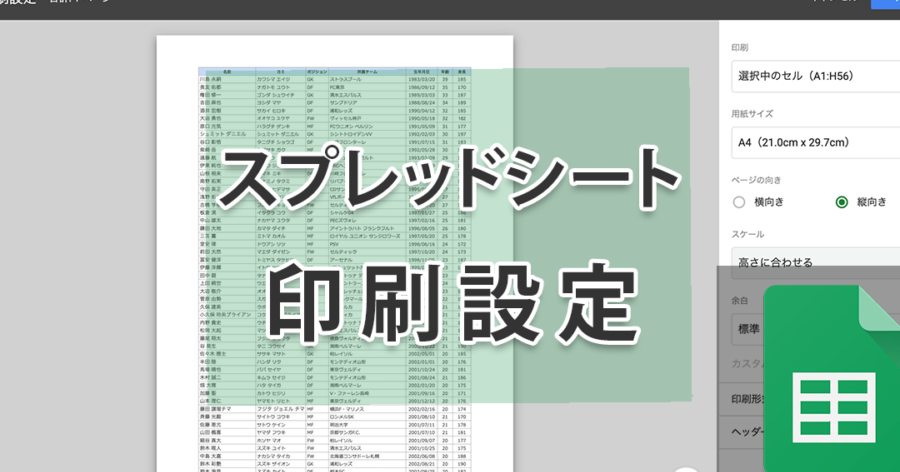
私たちは日々の業務や勉強において、スプレッドシートを活用しています。特に情報が多いデータを扱う際には、必要な部分だけを印刷することが重要です。スプレッドシート 部分印刷は、その効率的な方法の一つです。この手法を使えば、無駄なページを省き、必要な情報だけを簡単に手元に残すことができます。
この記事では、スプレッドシートで部分印刷を行うための具体的な手順とポイントをご紹介します。これから解説する内容を理解すれば、誰でも簡単に目的のデータを抜き出しながら印刷できるようになります。スプレッドシート 部分印刷について知識が深まることで、作業効率も向上するでしょう。果たしてどんな手順で実現できるのでしょうか?興味深い内容が盛りだくさんなので最後までお楽しみください。
スプレッドシート 部分印刷の基本的な手順
スプレッドシートで部分印刷を行うには、いくつかの基本的な手順を踏むことが重要です。私たちはこれらのステップに従うことで、必要な情報だけを効率的に印刷することができます。このプロセスでは、まず範囲を設定し、その後印刷設定を調整します。
印刷したい範囲の選択
- スプレッドシートを開きます。
- 印刷したいデータ範囲をマウスでドラッグして選択します。
- メニューから「ファイル」をクリックし、「印刷」を選びます。
この段階で、選択した範囲が表示されることを確認してください。もし誤って他のセルが含まれている場合は、再度正しい範囲を選択する必要があります。
印刷設定の確認
次に、印刷ダイアログボックスが表示されたら、以下の設定項目を確認しましょう:
- ページ設定: 用紙サイズや向きを適切に設定します。
- 余白: 余白サイズも必要に応じて調整可能です。
- 拡大/縮小: データが用紙に収まるよう、自動的に拡大または縮小するオプションがあります。
これらの設定によって、私たちのスプレッドシート部分印刷がより効果的になります。
プレビューと最終確認
最後に、プレビュー機能を使用して実際にどのようになるか確認しましょう。ここで気になる点や修正すべき箇所があれば、この段階で対応できます。すべて問題ない場合は、「印刷」ボタンを押して作業完了です。このような手順によって、我々は簡単かつ迅速に必要なデータのみを確実に印刷できるようになります。
必要な設定を行う方法
スプレッドシートで部分印刷をするためには、適切な設定を行うことが不可欠です。これにより、印刷結果が期待通りになるだけでなく、無駄な情報を省くこともできます。このプロセスでは、特に重要なのはページ設定や余白の調整などの基本的な項目の確認です。
ページ設定
最初に行うべきはページ設定です。次の手順で進めましょう:
- 用紙サイズ: 印刷するデータに合った用紙サイズ(A4, A5など)を選択します。
- 向き: 縦または横の向きを選びます。データによって最適な向きを決定しましょう。
- 拡大/縮小: 必要に応じて、自動的に縮小して用紙サイズに収めるオプションを選ぶと良いでしょう。
余白の調整
次に余白について考えます。適切な余白設定は、印刷時の視認性や美しさにも影響します。以下の点を確認してください:
- 上下左右の余白: スプレッドシート上部や下部からどれくらい距離を空けるかを指定します。
- カスタム余白: デフォルト以外の場合は、自分で数値入力して調整可能です。
これらの設定が完了したら、プレビュー機能で実際にどんな印刷結果になるか確認しましょう。不明点や気になる箇所があれば、この段階で修正できるので安心です。また、必要に応じて他の設定も見直すことができるため、とても便利です。
以上のように必要な設定を行えば、私たちはスプレッドシート 部分印刷がより効果的かつ効率的になります。そして、この後さらに特定範囲を選択して印刷する方法についてご紹介いたします。
特定の範囲を選択して印刷するコツ
特定の範囲を選択して印刷する際には、スプレッドシートの機能を最大限に活用することが重要です。まず、印刷したい範囲を正確に選択することで、必要な情報だけを抽出し、無駄なページやデータを排除できます。このプロセスは特に効率的であり、時間と資源の節約につながります。
範囲の選択方法
- セルの選択: 印刷したいデータが含まれるセルをドラッグして選びます。
- 名前ボックスの利用: 名前ボックスに範囲(例:A1:D10)を直接入力することで、一度に広い範囲を指定できます。
- ショートカットキー: Ctrl + Shift + 方向キーで簡単に複数セルを一気に選択できます。
プレビュー機能の利用
印刷前には必ずプレビュー機能で確認しましょう。これによって、実際の印刷結果がどのようになるか事前に知ることができ、不具合や不要な部分がないかチェックできます。以下はプレビュー時に注意すべきポイントです:
- 余白設定: 選択した範囲全体が適切な位置に収まっているか確認します。
- フォントサイズ: フォントサイズやスタイルが読みやすさを保てているか見直します。
印刷オプション
最後に、印刷時には以下のオプションも考慮すると良いでしょう:
- グリッド線: 必要ならばグリッド線も印刷する設定がありますので、有効活用してください。
- ヘッダーおよびフッター: 特定情報(例えば日付やタイトル)を追加して文書として整理整頓されたものになります。
このような手順とコツを押さえておくことで、私たちはスプレッドシート 部分印刷作業がより円滑になり、自信を持って資料作成が行えるようになります。他にもレイアウト調整などについて詳しくご紹介いたしますので、お楽しみにしてください。
部分印刷におけるレイアウト調整
私たちがスプレッドシートで部分印刷を行う際には、レイアウトの調整が非常に重要です。適切なレイアウトは、印刷結果の見栄えや情報の伝達性を大きく向上させます。そのため、選択した範囲内でどのようにデータを配置し、視覚的に整理するかを考慮する必要があります。以下では、具体的な調整方法について詳しく説明します。
列幅と行高の調整
まずは列幅と行高を見直すことから始めましょう。適切なサイズに設定することで、全体のバランスが良くなり、読みやすさが向上します。特に次の点に注意してください:
- 列幅: データ内容によって変化させることで、不必要なスペースを排除できます。
- 行高: 行間隔も重要です。余裕を持たせることで視認性が高まります。
セルの結合と配置
次に、情報をより効果的に表示するためにはセルの結合も有効です。関連するデータをグループ化し、一つのセルとして扱うことができれば、視覚的にもわかりやすくなります。ただし、多用すると逆効果になる場合もあるので注意しましょう。
- タイトルや見出し: 大きく目立つよう結合して配置します。
- データ群: 同じカテゴリ内でまとめることで比較しやすくなります。
フォントスタイルと色使い
最後にフォントスタイルや色使いにも気を配りましょう。一貫性あるデザインはプロフェッショナル感を与えます。また、以下の点も考慮してください:
- フォントサイズ: 重要な情報ほど大きめに設定すると良いでしょう。
- カラースキーム: 企業カラーなど統一感ある配色で作成すると信頼感が増します。
これらのポイントについて意識してレイアウト調整を行えば、スプレッドシート 部分印刷時でも質の高い資料作成につながります。また、この段階でプレビュー機能も活用しながら最終確認することが成功への鍵となります。他にもよくあるトラブルについて触れていきますので、お楽しみにしてください。
よくあるトラブルとその解決策
スプレッドシートで部分印刷を行う際には、時折トラブルが発生することがあります。これらの問題は、操作ミスや設定の不備から起こることが多いため、事前に把握しておくことで対処しやすくなります。以下では、一般的なトラブルとその解決策について詳しく説明します。
印刷範囲が正しくない
特定の範囲を選択して印刷を試みた場合、意図しないセルや行が含まれてしまうことがあります。この問題は、設定した印刷範囲が適切でない場合に発生します。以下の手順で確認できます:
- 印刷範囲の再確認: メニューから「ファイル」→「印刷」を選び、「印刷範囲」の設定を見直します。
- 手動選択: 手動で必要なセルだけを選択し直し、その後再度印刷コマンドを実行することも有効です。
余白が不適切
余白が大きすぎると重要な情報が隠れたり、不必要な空白が目立ったりすることがあります。この場合は余白設定を調整することで改善できます:
- 余白設定: 印刷プレビュー画面で「余白」のオプションを変更します。通常、「狭い」または「標準」を選ぶことでバランスよく配置できるでしょう。
- A4用紙への適合: 用紙サイズに合わせたレイアウト調整も忘れずに行います。
カラー印刷の問題
カラーで作成したスプレッドシートがモノクロで出力されてしまうケースもあります。この場合はプリンターの設定やドライバーなどに原因がありますので、次の点を確認してください:
- プリンター設定: プリンタードライバー内でカラー出力になっているかチェックします。
- Sプリントテスト:/色付きデータ以外でも一度他の文書(例: 写真)でテスト出力してみると良いでしょう。
これらのトラブルシューティング方法によって、多くの場合問題を解決できます。また、自分自身でも頻繁に使う機能やショートカットキーなど覚えておけば、一層スムーズに作業できるでしょう。もしそれでも解決できない場合は、専門家へ相談することも視野に入れるべきです。