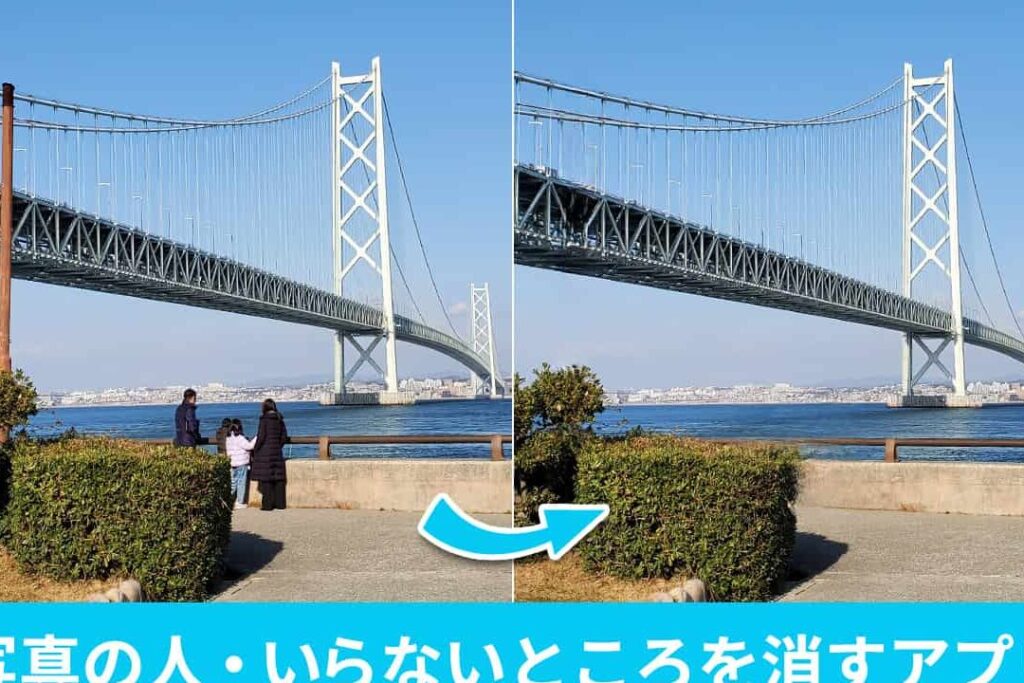
私たちが日々扱う画像の中には、時に必要ない部分が含まれています。このような 画像の不要な部分を消す 方法を知っていると、作品の完成度が大きく向上します。この記事では、効果的に不要な要素を取り除くためのツールやテクニックについて詳しくご紹介します。
まずは基本的な方法から始めて、さらに高度な編集技術へと進んでいきます。私たちは多くの人々が抱える「画像編集が難しい」という悩みを解決したいと思っています。使いやすいツールも多数あるので初心者でも安心です。あなたもこの簡単なプロセスで 画像の不要な部分を消す スキルを身につけてみませんか?
画像の不要な部分を消す方法
画像の不要な部分を消す作業は、基本的には選択した領域を削除することから始まります。このプロセスでは、編集ソフトウェアやオンラインツールを使用して、目的の画像から余分な要素を効果的に取り除くことが重要です。私たちは、いくつかの簡単なステップでこの作業を行う方法をご紹介します。
1. 選択ツールの利用
まず最初に、画像内で消去したい部分を選択する必要があります。これには以下のようなツールが役立ちます:
- 矩形選択ツール: 特定の四角形エリアを選ぶ際に便利。
- 自由選択ツール: 不規則な形状の部分を選びたいときに使用。
- 魔法の杖ツール: 同じ色合いや明るさで隣接する領域を一度に選べる。
2. 削除またはマスク処理
対象エリアが正しく選択されたら、その後は削除やマスク処理によって不要部分を取り除きます。ここでは主に二つの方法があります:
- 削除: 選んだ部分をそのまま削除し、背景と同化させる。
- マスク: 選んだところを非表示にし、元々の画像データは残しておくことで後から再調整可能。
3. 修正と仕上げ
最後に、周囲との馴染み具合や色合いなど細かな修正が必要です。これには以下のテクニックがあります:
- ぼかしフィルター: エッジが目立たないよう柔らかく仕上げる。
- スポット修復ブラシ: 小さな傷や異物も簡単に補修できる道具。
このような手順で、「画像の不要な部分を消す」ことは比較的容易になります。我々は、この技術によってより魅力的でクリアなビジュアルコンテンツ制作が可能になることをご期待しています。
簡単にできるオンラインツールの紹介
オンラインで利用できるツールは、画像の不要な部分を消す作業を手軽に行うための便利な選択肢です。これらのツールは、複雑なソフトウェアをインストールする必要がなく、ブラウザさえあればすぐに始められます。使いやすさと機能性を兼ね備えたオンラインツールをいくつかご紹介します。
- Remove.bg: AI技術を活用して、画像から背景や不要な部分を瞬時に削除します。ユーザーは簡単に画像をアップロードするだけで、自動的に処理されるので非常に効率的です。
- Fotor: 直感的なインターフェースが特徴で、写真編集だけでなく、不要部分の削除も簡単です。特定のエリアを選択し、「消去」ボタンを押すだけで簡単に修正できます。
- Photopea: 高度な機能が揃った無料のオンラインエディターです。Photoshopに似た操作感があるため、本格的な編集にも対応可能ですが、シンプルな操作もサポートしています。
これらのツールはいずれも使いやすく、多様なニーズに応じて調整可能です。また、それぞれ異なる機能や利点がありますので、自分の目的や好みに合わせて最適なものを選ぶことが重要です。
スマートフォンアプリでの編集テクニック
スマートフォンを利用することで、どこでも簡単に画像の不要な部分を消すことができます。専用のアプリを使えば、手軽に編集作業が行えるため、多忙な私たちにとって大変便利です。ここでは、特におすすめのスマートフォンアプリをご紹介し、それぞれの特徴や使い方について詳しく解説します。
- Snapseed: Googleが提供するこのアプリは、高度な編集機能を持ちながらもシンプルで使いやすいインターフェースが魅力です。「ヒーリング」ツールを使用すると、不必要なオブジェクトを簡単に取り除くことができます。
- Adobe Photoshop Express: プロフェッショナル向けの機能も兼ね備えたこのアプリは、「修復」機能で画像内の不要部分をスムーズに消去できます。また、多彩なフィルターやエフェクトも充実しているため、仕上げにも役立ちます。
- TouchRetouch: この専用アプリは、特定の対象物だけを選択して削除できる優れた機能があります。直感的な操作性で、誰でも簡単に編集作業ができる点が特徴です。
これらのスマートフォンアプリはそれぞれ異なる強みがありますので、自分のニーズや好みに応じて最適なものを選ぶことが重要です。また、外出先でも気軽に画像編集ができるため、いつでもどこでも「画像の不要な部分を消す」作業が可能になります。
プロフェッショナル向けのソフトウェア比較
プロフェッショナル向けの画像編集では、より高度な機能や柔軟性が求められます。そのため、多くのユーザーが特定の目的に応じて適切なソフトウェアを選ぶことが重要です。ここでは、私たちが推奨するプロフェッショナル向けの画像編集ソフトウェアをいくつか比較し、それぞれの特長や利点をご紹介します。
- Adobe Photoshop: 業界標準とも言えるPhotoshopは、高度なレタッチ機能と無限のカスタマイズオプションを提供します。「コンテンツに応じた塗りつぶし」機能を利用すれば、複雑な背景から不要な部分を簡単に消去できます。
- GIMP: 無料でオープンソースのこのソフトウェアは、Photoshopに匹敵する多くの機能を備えています。豊富なプラグインによって、自分好みに拡張できるためコストパフォーマンスも優れています。
- Corel PaintShop Pro: ユーザーフレンドリーでありながら強力な編集ツールを持つPaintShop Proは、「クローンスタンプ」や「ヒーリングブラシ」を使用して、不要なオブジェクトを効果的に取り除くことが可能です。また、直感的な操作性も魅力です。
これらのソフトウェアはそれぞれ異なる特徴がありますので、自分のニーズや作業スタイルに合わせて最適なものを選ぶことが肝心です。特に、「画像の不要な部分を消す」作業にはそれぞれ得意不得意がありますから、その点も考慮して選択しましょう。
画像編集における注意点とコツ
画像編集を行う際には、ただ単に不要な部分を消すだけでなく、いくつかの注意点とコツを押さえることが重要です。これにより、仕上がりがより自然で美しいものになります。特に、「画像の不要な部分を消す」作業では、細部に気を配ることで全体の品質が向上します。
編集前の準備
まずは、編集する画像の解像度やサイズを確認しましょう。高解像度の画像ほど、細かな修正がしやすくなります。また、元の画像ファイルは必ずバックアップしておきましょう。誤って変更してしまった場合でも安心です。
ツール選びと使い方
使用するツールによっても結果は大きく変わります。本記事で紹介したプロフェッショナル向けソフトウェアやオンラインツールには、それぞれ特徴がありますので、自分のスキルレベルや目的に合ったものを選ぶことが肝心です。
- 適切なブラシサイズ: 不要物を消去する際には、ブラシサイズを状況に応じて調整することがポイントです。
- レイヤー機能: レイヤー機能を活用すると、安全に編集できます。必要ない部分だけ削除し、その影響範囲も限定できます。
- ズームイン: 細かい部分まで丁寧に作業するためにも、高倍率で表示して作業しましょう。
注意事項
最後に、色味や明るさにも注意してください。不自然にならないよう背景との馴染み具合を見ることが大切です。また、不必要な影やハイライトも取り除くことで、一層リアルな仕上げになります。このような細かな配慮こそが、「画像の不要な部分を消す」技術向上につながります。他者から見ても違和感なく、美しい作品として評価されます。