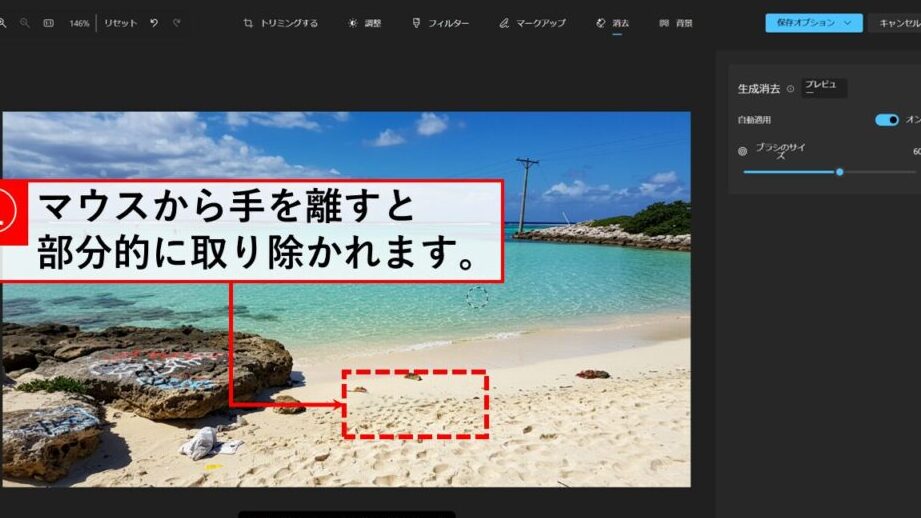
写真は私たちの思い出を記録する重要な手段です。しかし時には、写真の一部を消す必要があることもあります。例えば背景に不要な物が映り込んでいる場合や特定の人物を目立たなくしたい時です。このような場面では、写真 部分的に消す技術が役立ちます。
この記事では、初心者でもできる簡単な方法を紹介します。具体的にはスマートフォンやPCで使える編集ソフトウェアやアプリを活用しながら、部分的に消す手順を詳しく解説します。私たちと一緒にこのプロセスを学ぶことで、自分だけの素敵な作品を作り上げてみませんか?
さあ皆さんはどんな写真を部分的に消してみたいと思いますか?この機会にぜひ挑戦してみましょう!
写真 部分的に消すための必要なツール
私たちが写真を部分的に消すためには、いくつかの必要なツールが存在します。これらのツールは、作業の効率を高めるだけでなく、最終的な結果にも大きな影響を与えます。そのため、自分に合った適切なソフトウェアやアプリケーションを選ぶことが重要です。以下では、主に使用されるツールとその特徴について詳しく説明します。
画像編集ソフトウェア
- Adobe Photoshop: プロフェッショナル向けの高機能ソフトウェアで、多様なレタッチ機能があります。特に「スポット修復ブラシ」や「クローンスタンプ」機能を使うことで、不要な部分を自然に消去できます。
- GIMP: 無料でオープンソースの画像編集ソフトウェアです。Photoshopと同様の機能があり、多彩なプラグインも利用可能です。
- Paint.NET: 簡単な操作で使えるフリーソフトですが、「エリプス選択」など基本的な編集機能も充実しており、初めて画像編集する方にもおすすめです。
スマートフォンアプリ
- Snapseed: Googleが提供する無料アプリで、「修復」ツールがおすすめです。指先一つで簡単に欠損部分を直せるため、とても便利です。
- PicsArt: 様々なフィルターやエフェクトが揃っている人気のあるアプリで、「クローン」を使用して部分的に消すことも可能です。
これらのツールは、それぞれ異なるニーズやスキルレベルに応じて選択できますので、自身の目的や用途に合わせて適切なものを見つけましょう。また、それぞれのツールには独自の学習曲線がありますので、新しい技術を学ぶ際には時間と忍耐が必要かもしれません。しかし、その努力は必ず報われます。
効果的な方法と手順の詳細
私たちが写真を部分的に消す際には、具体的な手順を踏むことが成功の鍵となります。効果的な方法を理解し、それに基づいて作業を進めることで、思い通りの結果を得やすくなります。以下では、一般的なプロセスとそれぞれのステップについて詳しく説明します。
1. 写真を選ぶ
まず最初に、編集したい写真を選びます。明確に消去したい部分がある画像や背景が単純であればあるほど、作業は簡単になります。また、高解像度の画像は仕上がりも良くなるため、できるだけ質の高いものを選ぶことが望ましいです。
2. 選択ツールで部分を指定する
次に、「クローンスタンプ」や「スポット修復ブラシ」といったツールを使用して、消去したい部分を正確に指定します。このステップでは、周囲との馴染み具合も考慮しながら慎重に行う必要があります。特に細かい部分の場合、一つ一つ丁寧に選択することで自然な仕上がりになります。
3. 消去処理を行う
指定した領域が決まったら、その部分を実際に消去します。この時、「エリプス選択」などの機能も活用しながら、不自然にならないよう意識しましょう。重要なのは、この工程で元々存在していたデータと相互作用させることです。これによって編集後も違和感なく見えるようになります。
4. 結果の確認と調整
最後のステップとして、編集後の写真全体を見ることが大切です。不自然な箇所や違和感がある場合は再度修正し、自分自身で納得できるまで調整しましょう。この段階では、「ズーム機能」を使って細部まで確認することがおすすめです。
このような手順で進めていただければ、より効果的に写真部分的に消すことが可能となります。それぞれのステップでは慎重さと工夫が求められるため、自身の技術向上にも繋げてください。
画像編集ソフトウェアのおすすめ
私たちが写真を部分的に消す際に利用できる画像編集ソフトウェアは多岐にわたります。特に、直感的な操作や豊富な機能を備えたソフトウェアが便利です。ここでは、初心者から上級者まで幅広くおすすめのソフトウェアを紹介します。
1. Adobe Photoshop
Adobe Photoshopは業界標準の画像編集ソフトウェアであり、非常に多機能です。「スポット修復ブラシ」や「クローンスタンプ」を使用することで、簡単に不要な部分を消去できます。また、高度なレタッチ機能も備えているため、細部まで手を加えることが可能です。
2. GIMP
GIMP(GNU Image Manipulation Program)は無料でオープンソースの画像編集ツールです。Photoshopほどの機能はありませんが、「パス選択ツール」や「ヒストグラム調整」など、多様な機能があります。特に予算を気にしている方には最適です。
3. Canva
Canvaはオンラインベースのデザインツールですが、基本的な画像編集も行えます。ユーザーフレンドリーなインターフェースとテンプレートが豊富で、自分だけのデザインを作成しながら簡単に写真部分的に消すことができます。
4. Affinity Photo
Affinity Photoは比較的新しいですが、その性能は非常に高いです。非破壊編集機能や高度なレイヤー管理が特徴で、大規模プロジェクトにも対応しています。また、一度購入すれば追加料金なしで使うことができる点も魅力です。
これらのソフトウェアを活用することで、自分自身の技術向上につながり、より効果的かつ効率的に写真部分的に消す作業を進めることができるでしょう。それぞれ異なる特徴と利点がありますので、自分のニーズやスキルレベルによって最適なものを選ぶことが大切です。
初心者向けテクニックとヒント
私たちが写真を部分的に消す際、初心者でも簡単に実践できるテクニックやヒントがあります。これらのポイントを押さえることで、より効果的かつスムーズに作業を進めることができるでしょう。特に、最初は難しく感じるかもしれませんが、基本を理解することで自信を持って取り組むことができます。
1. レイヤーの活用
画像編集ソフトウェアではレイヤー機能を活用することが重要です。レイヤーは異なる要素を分けて管理できるため、一部分だけを変更したり消したりする際に便利です。この技術によって、万が一失敗しても簡単に元の状態に戻すことができます。
2. ズーム機能の利用
細部まで注意深く作業するためには、ズーム機能を積極的に使用しましょう。特定の領域を拡大して見ることで、精度高く不要な部分を選択しやすくなります。また、小さいブラシサイズで丁寧に作業することで、不自然な仕上がりになるリスクも減少します。
3. トライ&エラー
最初から完璧な結果は期待できませんので、トライ&エラーの精神で取り組むことが肝心です。一度試してみて、自分の思い描いているイメージと違う場合は再調整しましょう。何度も挑戦することで、自身の技術向上にもつながります。
これらのテクニックとヒントは初心者の方々にも役立ちますので、一歩ずつ実践しながら慣れていきましょう。そして、自分自身で満足いく作品作りへと繋げていく楽しさも感じてもらえればと思います。
注意すべきポイントと落とし穴
私たちが写真を部分的に消す際には、いくつかの注意すべきポイントや落とし穴があります。これらを理解しておくことは、結果を左右する重要な要素です。特に初心者は、作業中に迷いやミスが生じやすいため、事前に確認しておくべきです。
1. 選択範囲の精度
選択範囲を正確に設定することは非常に重要です。精度が低いと、不自然なエッジが残ってしまい、全体のバランスが崩れてしまいます。以下の点に留意しましょう:
- ズームイン: 細部まで確認するためにはズーム機能を利用します。
- ブラシサイズ調整: 作業する領域によってブラシサイズを変更し、小さな部分も丁寧に処理します。
2. レイヤー管理
レイヤー機能を活用すると、一つ一つの作業が独立して行えます。ただし、レイヤー間での整合性にも注意が必要です。一時的な変更であれば元に戻せるメリットがありますが、それでも以下を心掛けましょう:
- レイヤー名付け: 各レイヤーにはわかりやすい名前を付けて管理します。
- 不要なレイヤー削除: 最終的には使わないレイヤーは削除し、プロジェクトファイルをクリーンアップします。
3. 色補正との関連
部分的な消去後、その周辺の色合いや明るさも考慮する必要があります。不自然になると全体として違和感を与えるため、
- カラーマッチング: 消した部分とその周辺の色味を合わせる技術も習得しましょう。
- 影や光源: 照明条件によって影響されるため、適切な補正手法も検討してください。
これらのポイントについて意識しながら作業することで、「写真 部分的に消す」工程全体がより効果的になります。また、自分自身で何度も試みながら経験値を積むことで、更なる改善につながります。